
エルメの回答フォームって何ができるの?
設定方法が複雑そうで不安…
そんな疑問や不安を感じていませんか?
L Message(エルメ)の回答フォームを使えば、LINE上でアンケートや問診票、日程調整などのフォームを簡単に作成できます。顧客の年齢・性別・興味関心といった情報を収集し、一人ひとりに合わせた配信にも活用できる、実用性の高い機能です。
本記事では、回答フォームの基本的な概要から設定方法、回答データの確認方法まで、画像付きで解説します。
なお、配信時にフォームのURLを使いまわしてはいけない点や、回答データを管理するスプレッドシート連携はフォーム配信前に設定が必要な点など、いくつか注意すべきポイントがあります。設定前にしっかり確認しておきましょう。
L Message(エルメ)の回答フォームとは
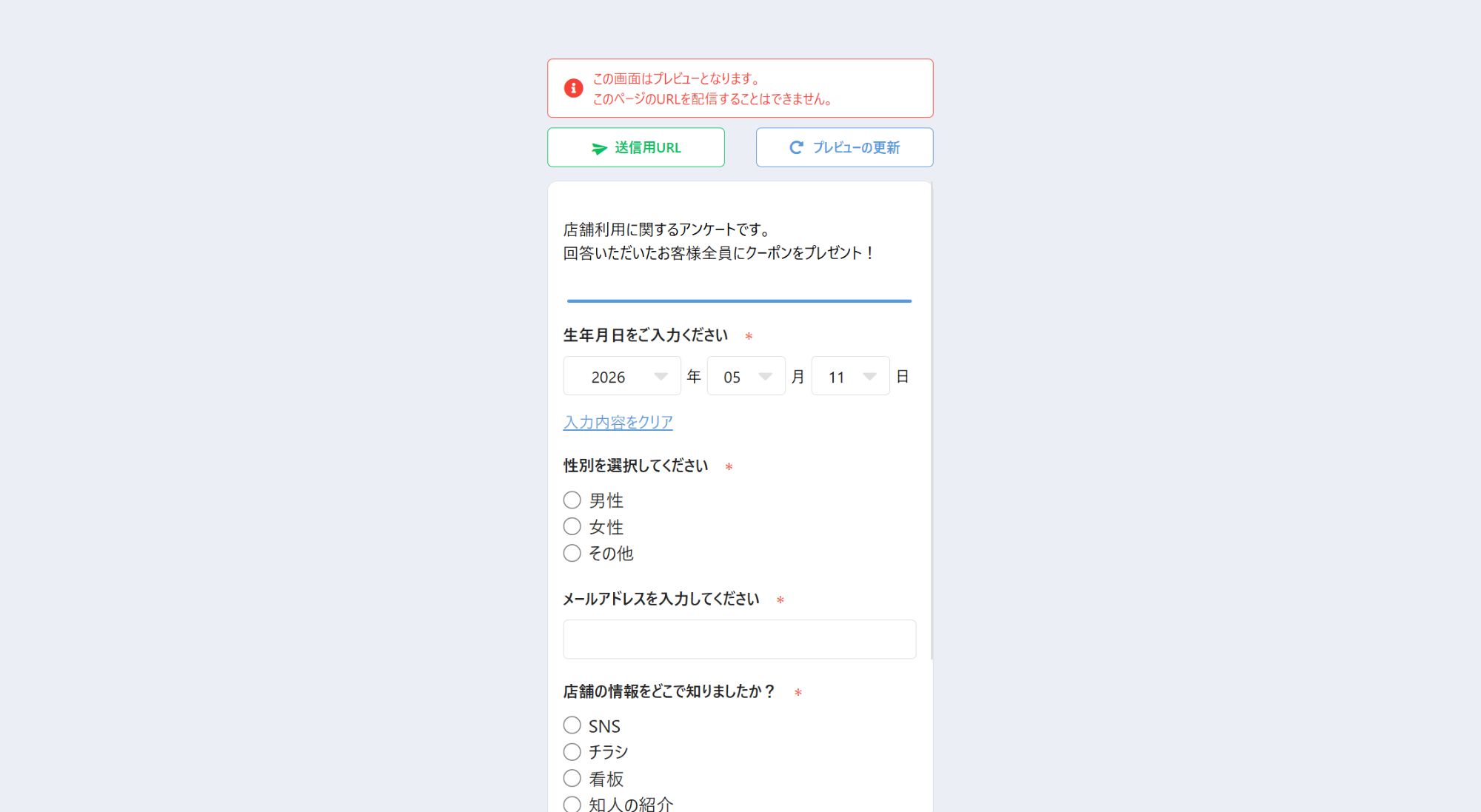
通常LINE公式アカウントを友だち追加しても、最初にわかるのは名前とプロフィール写真くらいですが、回答フォームを活用することで、年齢・性別・興味のある商品などマーケティングに必要な顧客の情報を収集できます。
エルメの回答フォーム作成機能には装飾パーツが用意されており、初めての方でもデザイン性の高いフォームを作成できます。また、アンケートや診断コンテンツとしての機能はもちろん、回答内容を友だち情報と紐付けできるので、一人ひとりに合った絞り込み配信も可能です。
なお、エルメの回答フォームは無料プランでも3つまで作成可能です。まずは無料で試してみて、使い心地を確かめてから有料プランへの移行を検討するとよいでしょう。
回答フォームの活用方法
エルメの回答フォームはさまざまな場面で活用できます。
- アンケート
- 問診票
- 日程調整
- 商品注文
- お問い合わせフォーム
顧客の情報収集や会合の日程調整、ネット販売の商品注文など、回答フォームはエルメの中でも特に実用性の高い機能です。
L Message(エルメ)の回答フォーム設定方法
エルメのフォーム作成(回答フォーム)には、「シングルタイプ」と「分岐タイプ」の2種類があります。
- シングルタイプ
-
全ての回答者が同じ順番で回答するフォーム
- 分岐タイプ
-
回答者の回答内容に応じて次に表示されるページが切り替わるフォーム
どちらにするか迷った場合は、シンプルなアンケートや問診票にはシングルタイプ、顧客の回答によって内容を変えたいヒアリングシートや診断コンテンツには分岐タイプを選ぶとよいでしょう。
次に、設定方法を解説していきます。
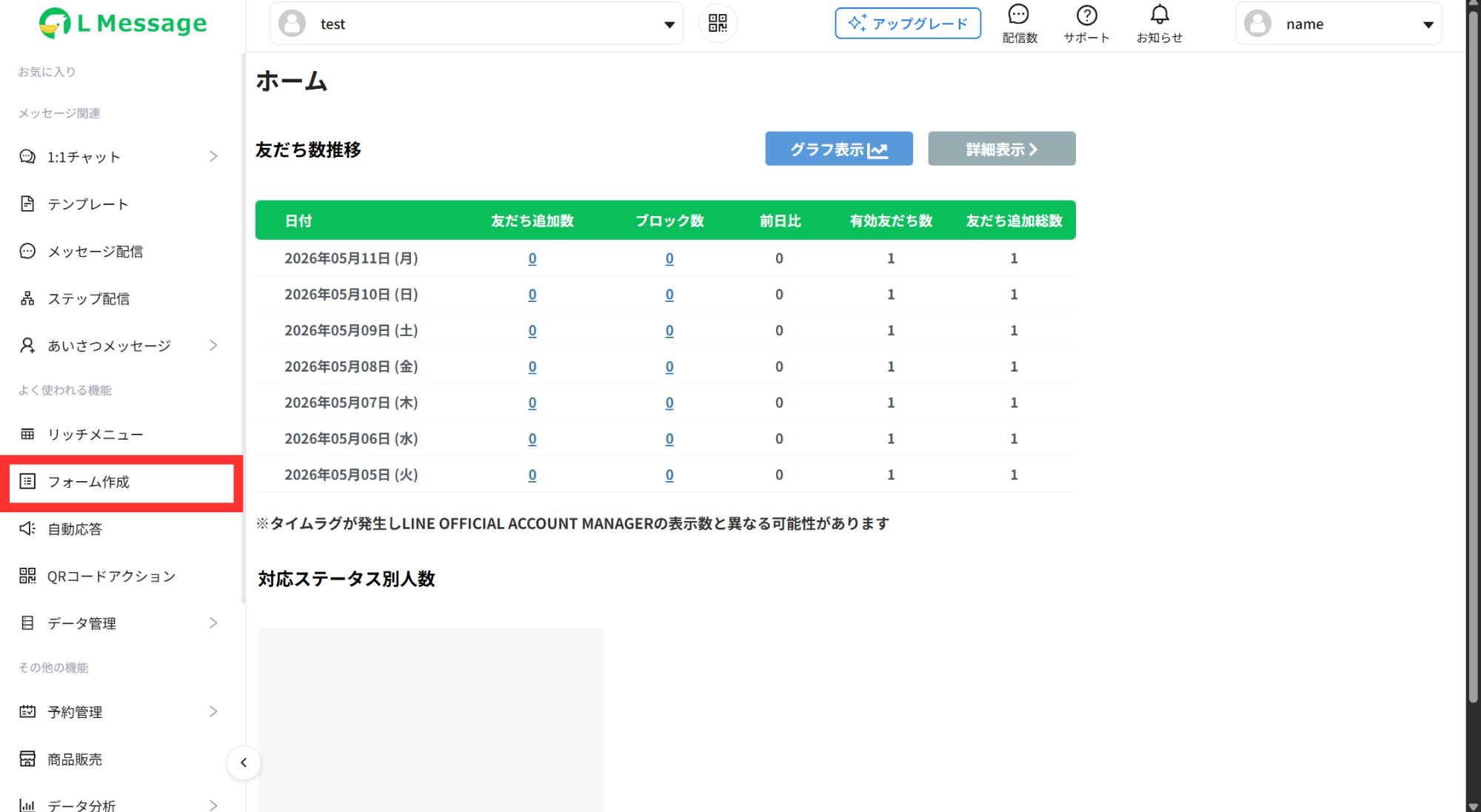
エルメのホーム画面で「フォーム作成」をクリック
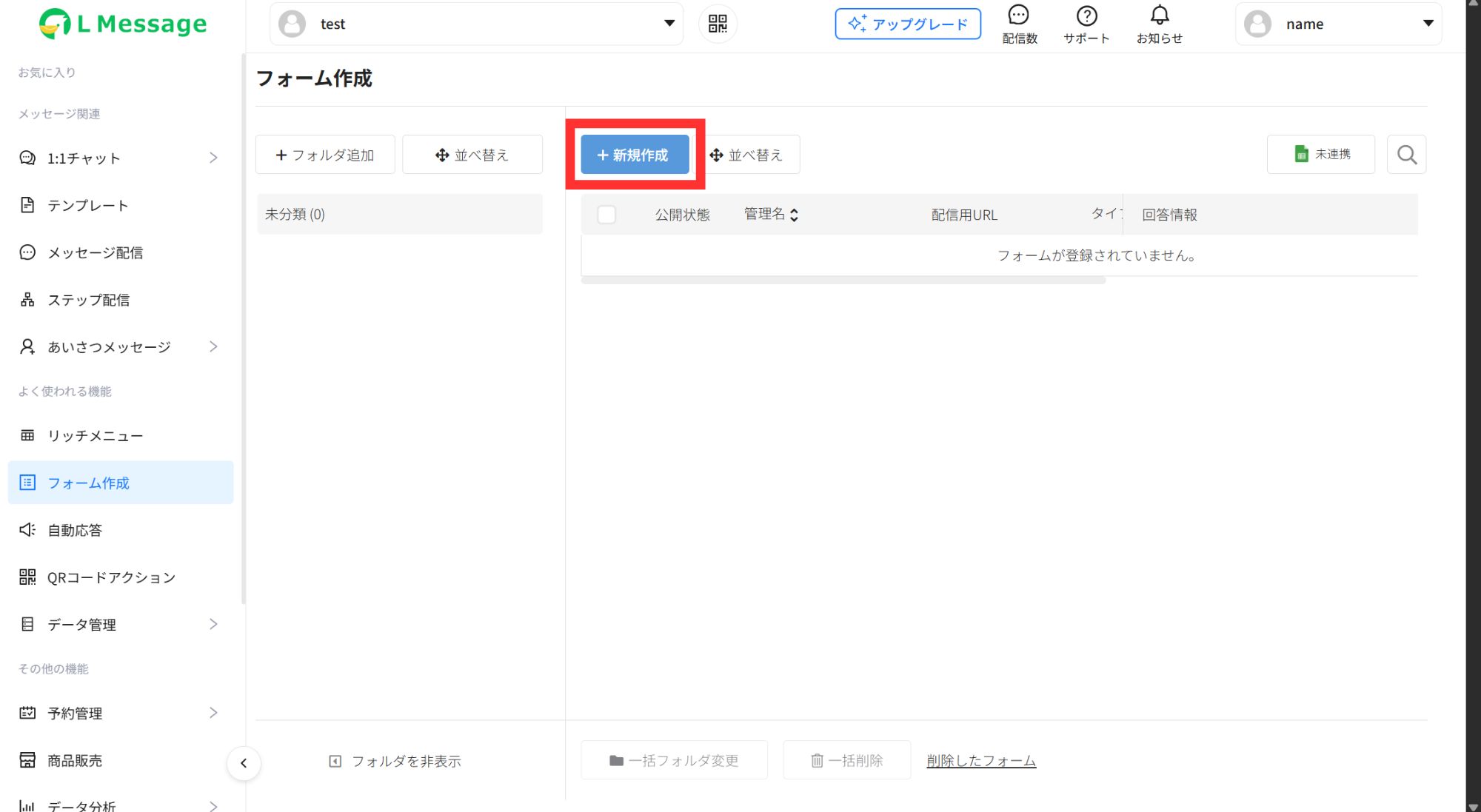
「新規作成」をクリック
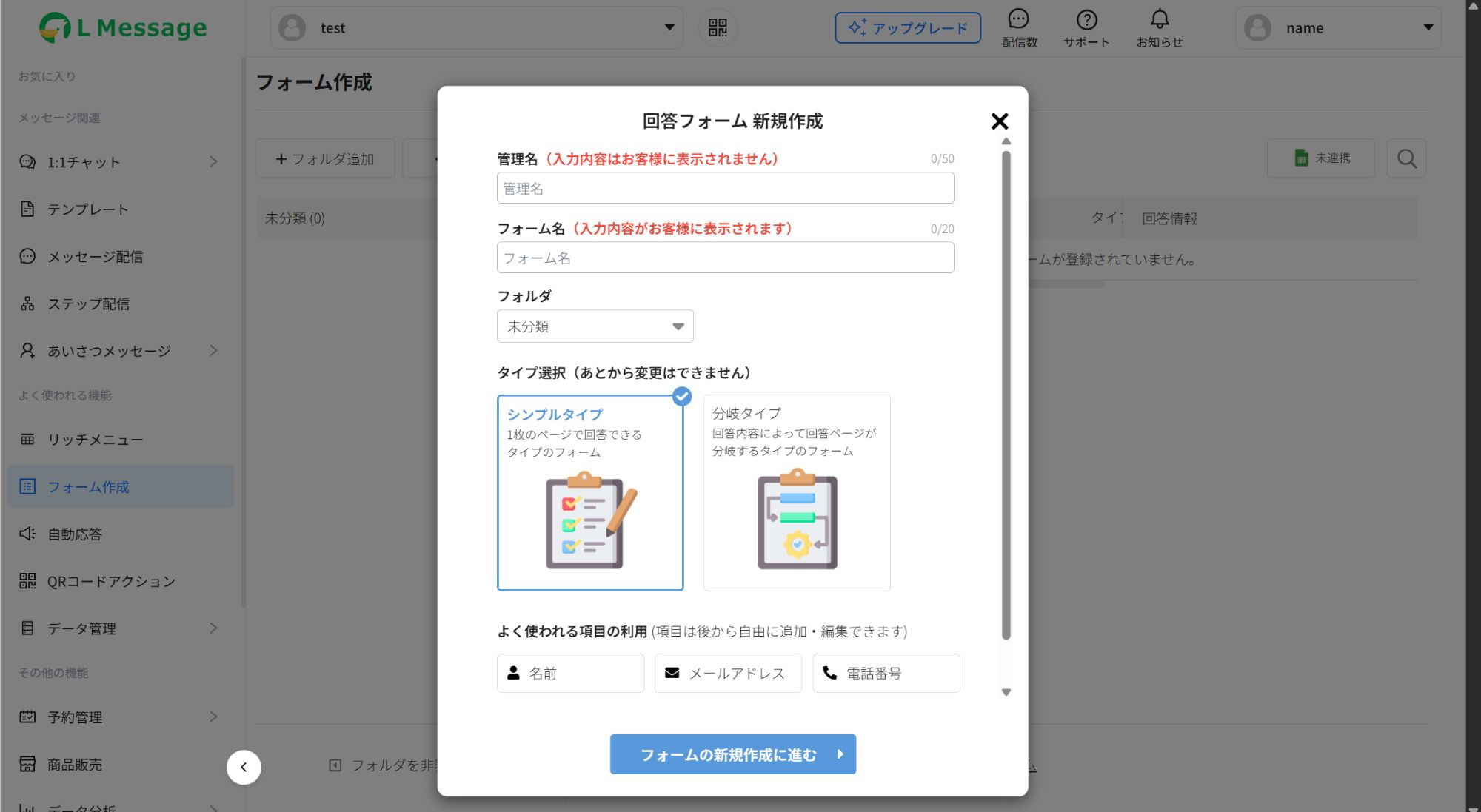
項目を順番に入力します。「フォーム名」は入力した内容が顧客にも表示されるので、見られてもよい名前にします。
また、フォームタイプは一度選択すると変更できません。間違えた場合は初めから作成し直しましょう。
入力した内容に間違いがなければ「フォームの新規作成に進む」をクリック
フォーム編集
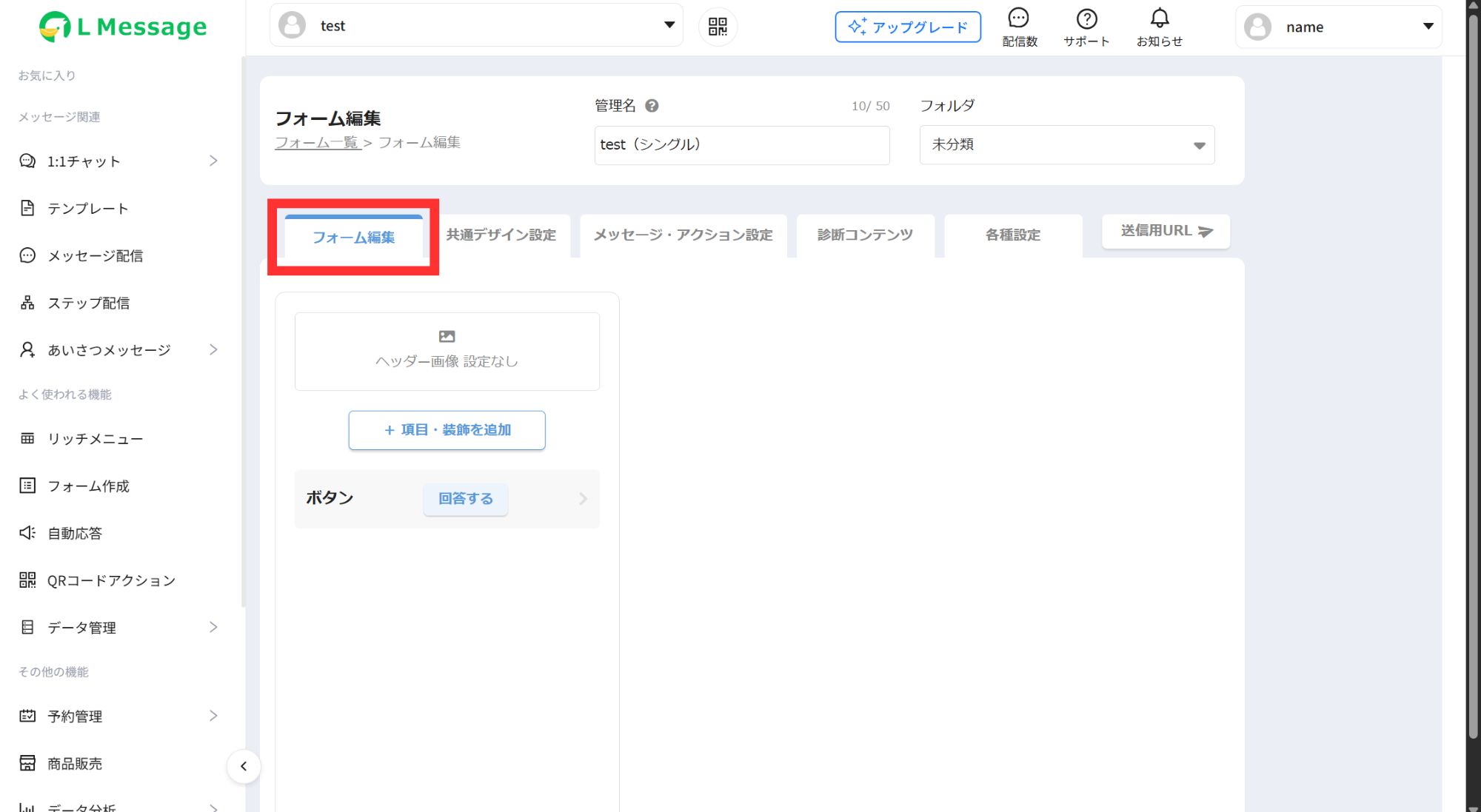
メニュータブ「フォーム編集」は、アンケートにおける質問文や回答欄を設定するページです。
シングルタイプ・分岐タイプ共通の設定
フォーム編集の中で、シングルタイプと分岐タイプに共通する設定項目を解説します。
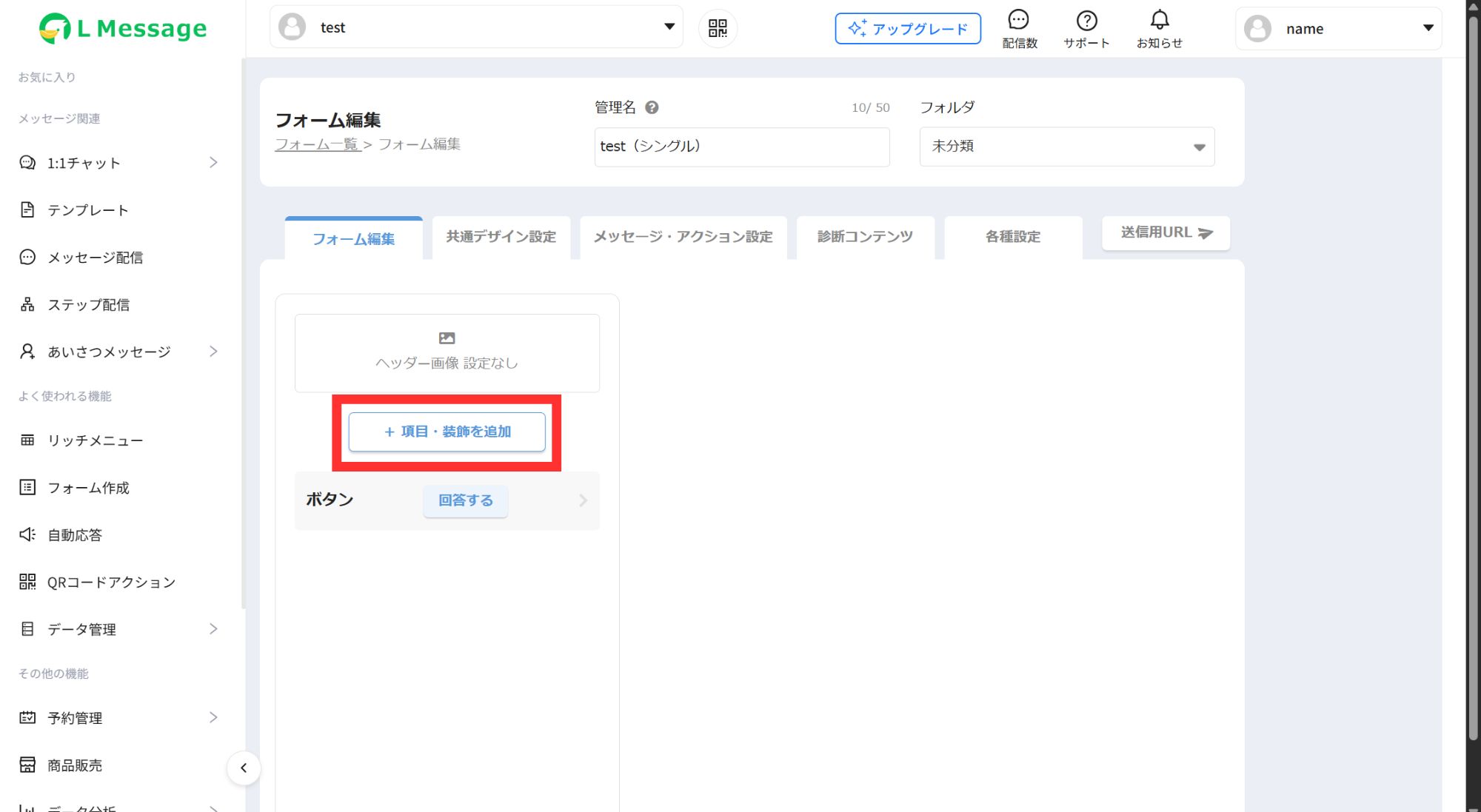
「項目・装飾を追加」をクリック
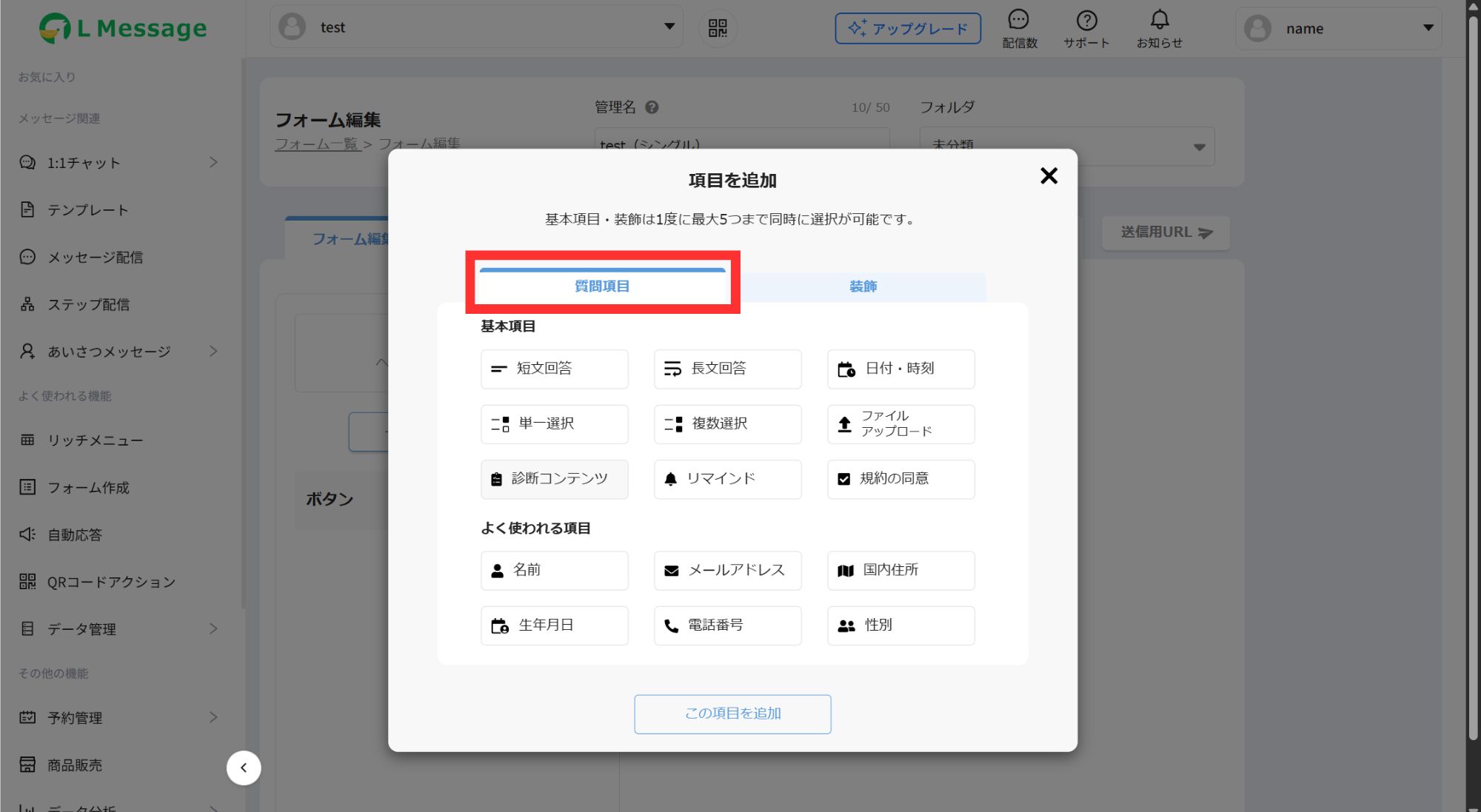
「質問項目」はフォームに追加できる質問の一覧です。
「よく使われる項目」とは、性別や生年月日などアンケートで収集しやすい項目が予め用意されている便利なテンプレートです。クリックするだけで、質問文や回答欄が自動で挿入されます。
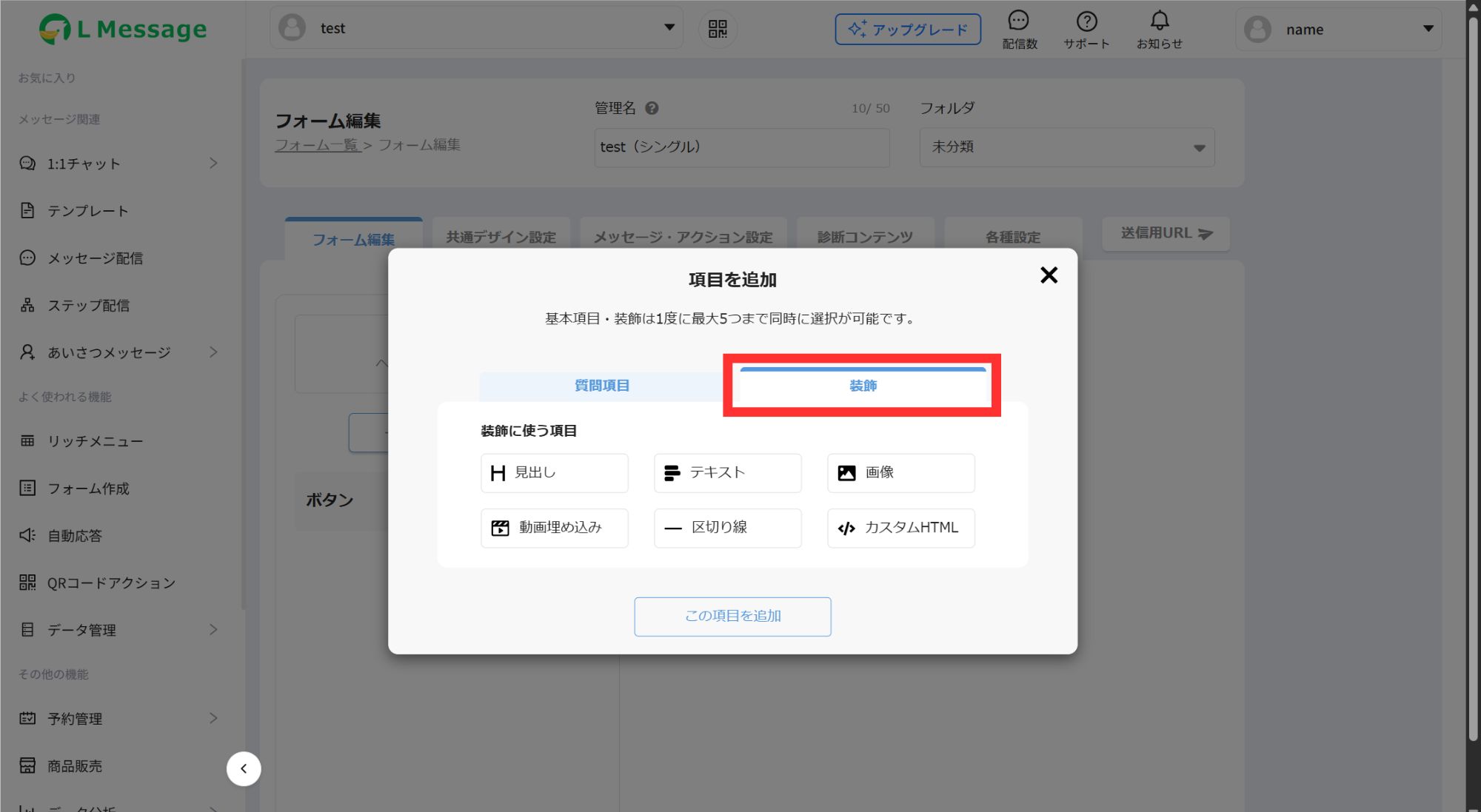
「装飾」は、ページを見やすくしたり、画像や動画を追加したりする装飾パーツです。
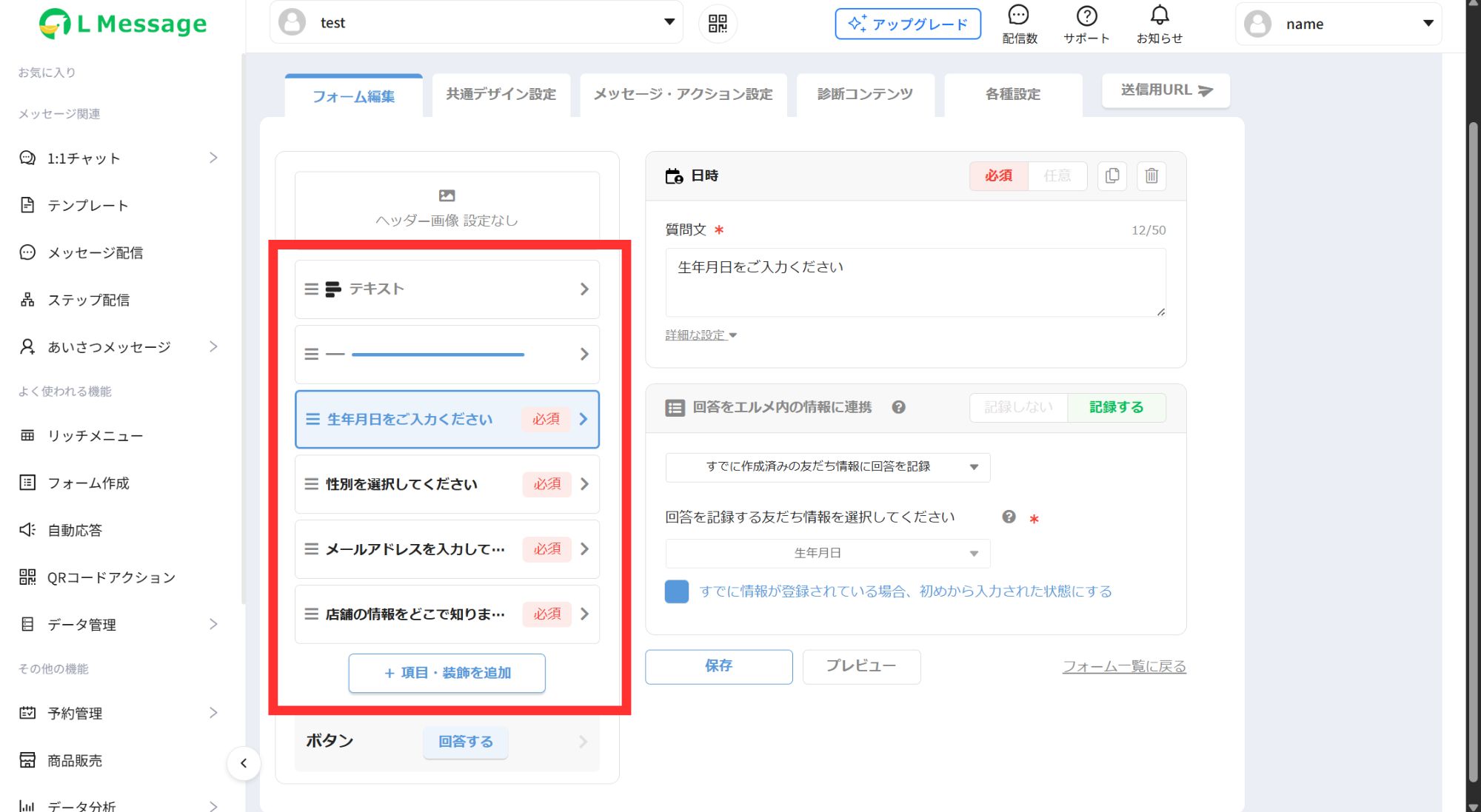
挿入した質問項目や装飾は、編集画面左に一覧で表示されます。各項目をドラッグしながら上下に動かして、質問の順番を入れ替えることができます。
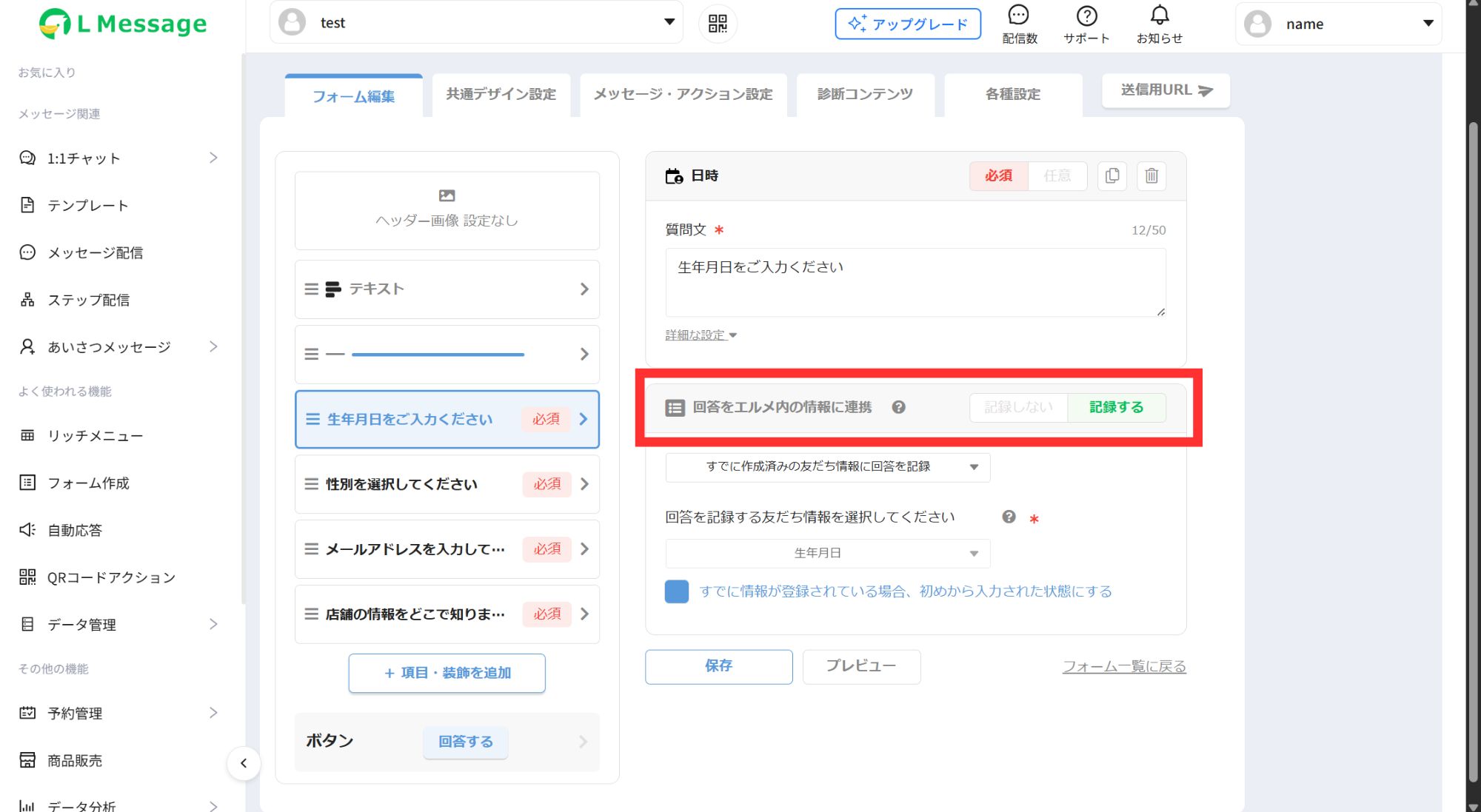
生年月日や性別などの個人情報は、回答をエルメ内の情報に連携することができます。
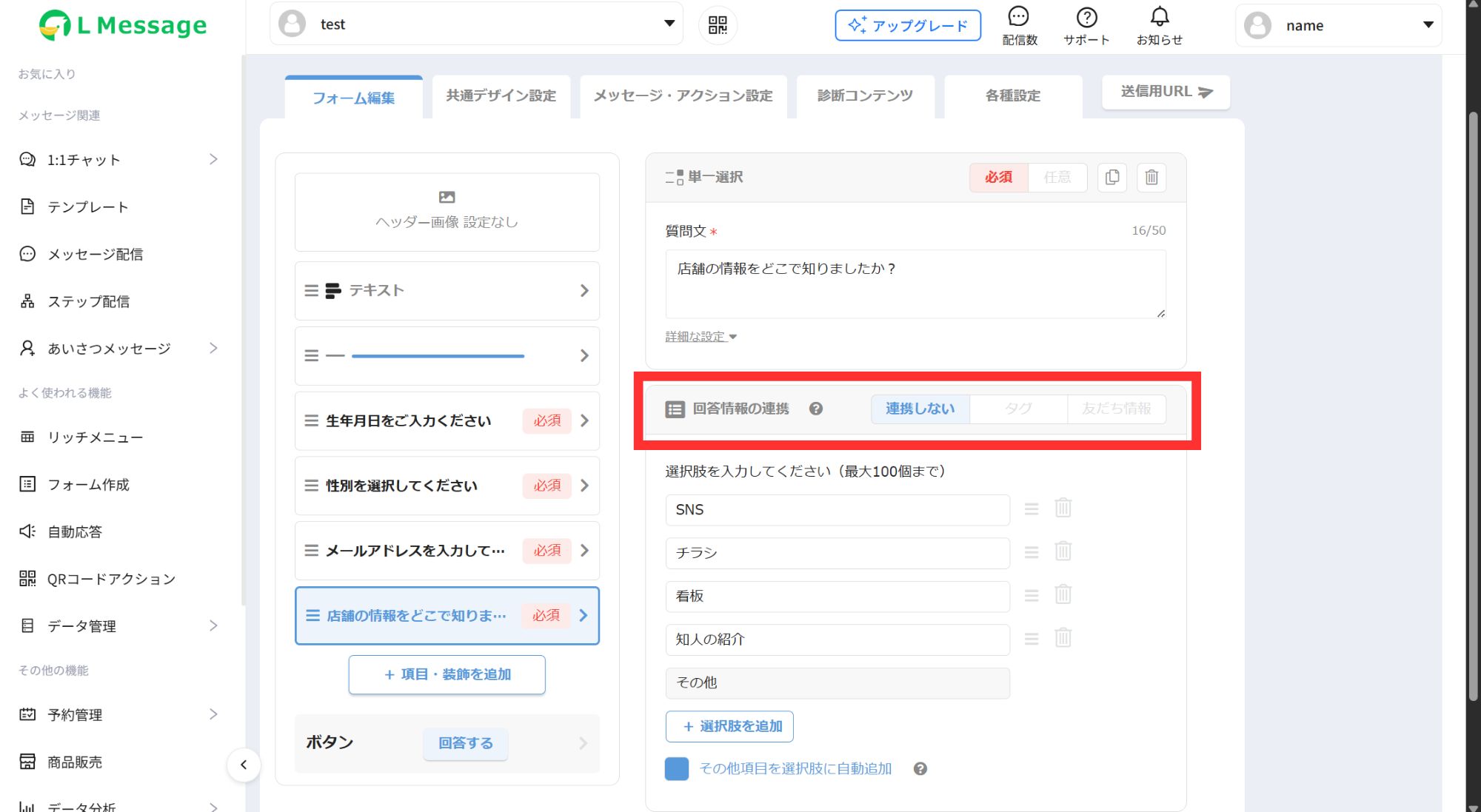
その他の質問の回答も、エルメ内の情報に連携、もしくはタグ付けが選択できます。
「プレビュー」をクリックすると実際のスマホ画面上での見え方が確認できますので、配信前に必ずチェックしておきましょう。
内容が設定できたら、忘れずに「保存」をクリックします。
分岐タイプのみの設定
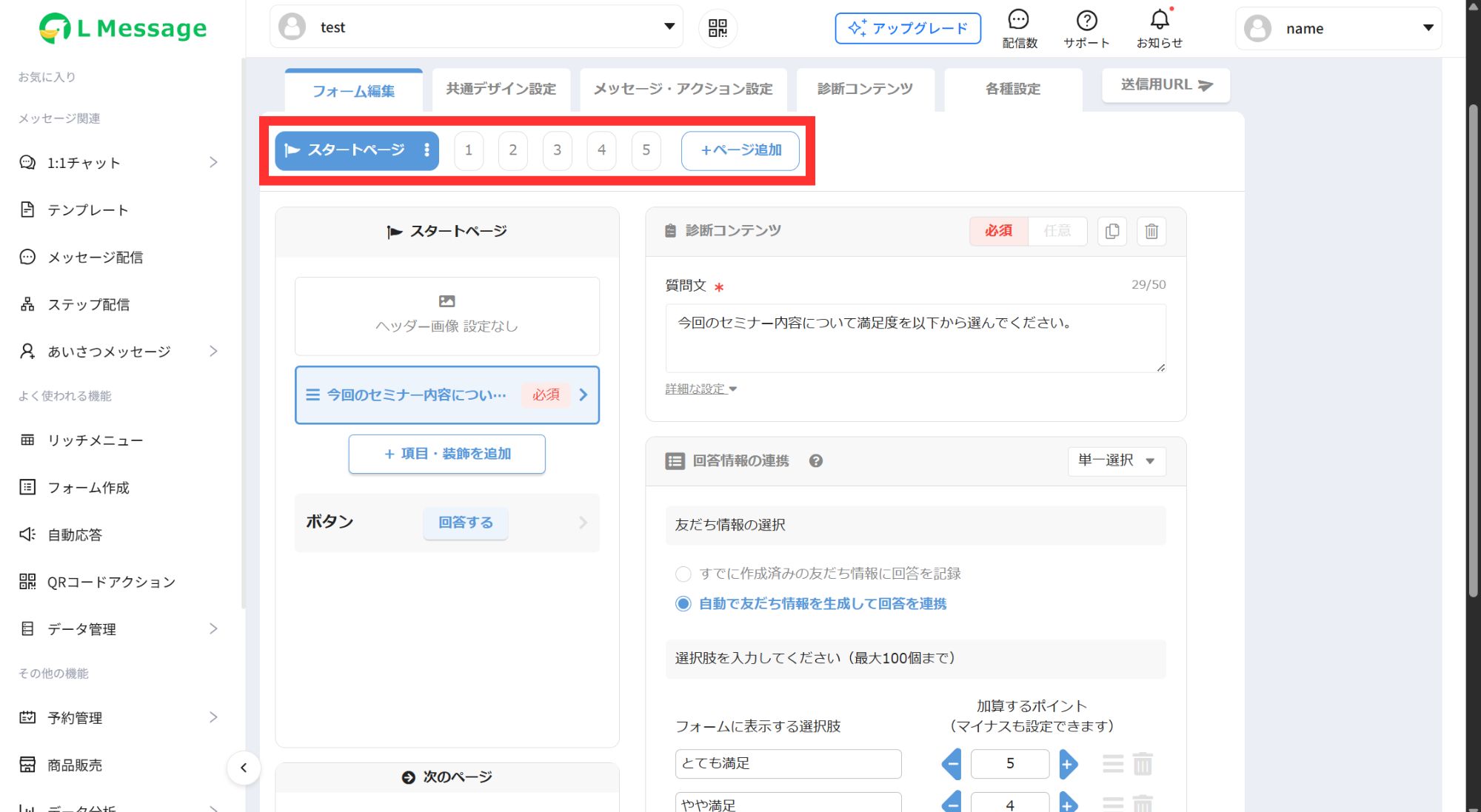
分岐タイプの場合、画像のように1つのフォームに複数のページを作成することができます。
回答者がフォーム内の「次へ」ボタンを押すと、通常であれば追加した順番にページが切り替わります。
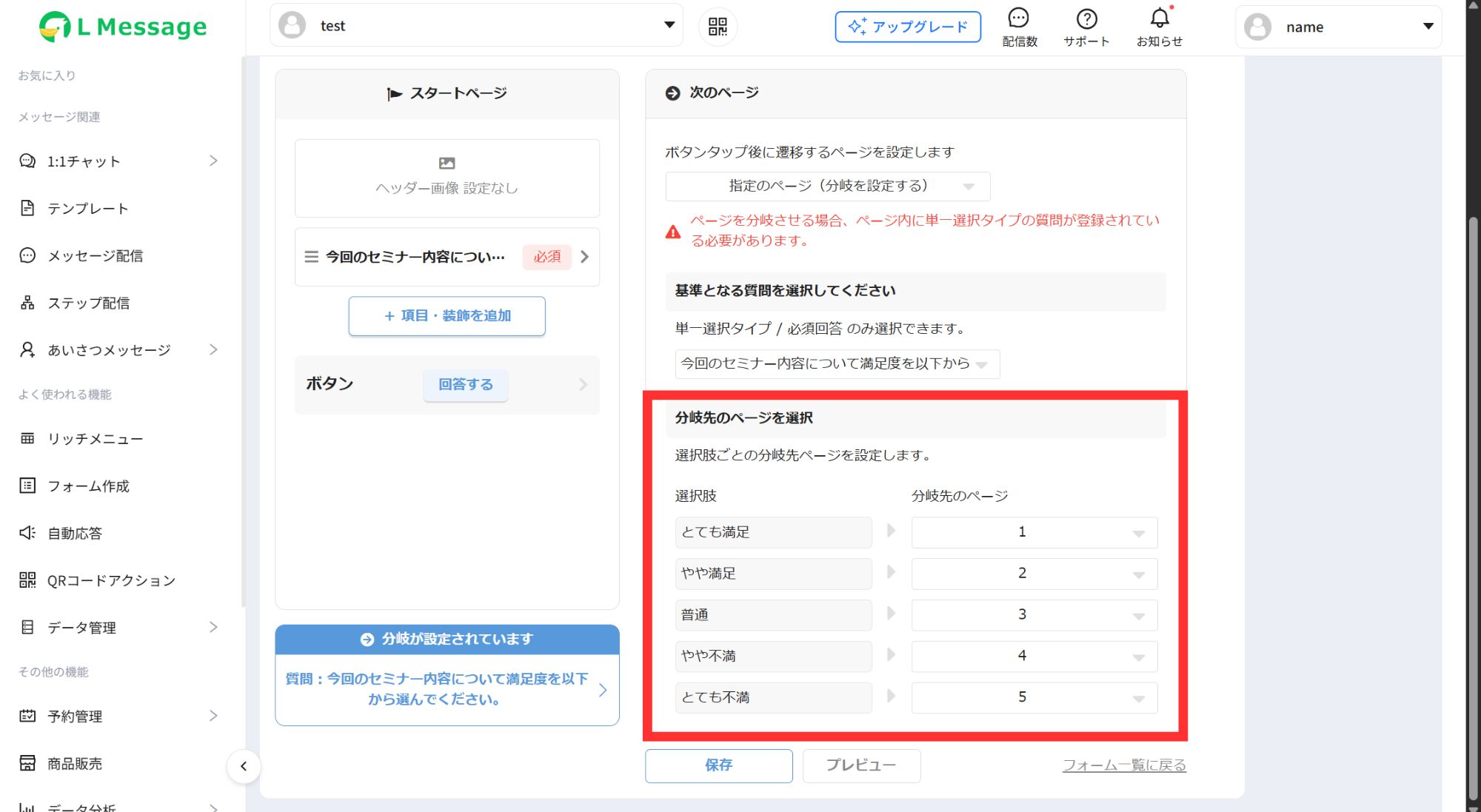
質問項目「診断コンテンツ」を利用すれば、回答内容によって次に移動するページを自由に選択できます。
画像は、セミナーの満足度調査の例です。このように回答毎に移動させたいページを設定します。
共通デザイン設定
再び、シングルタイプと分岐タイプ共通の設定に戻ります。
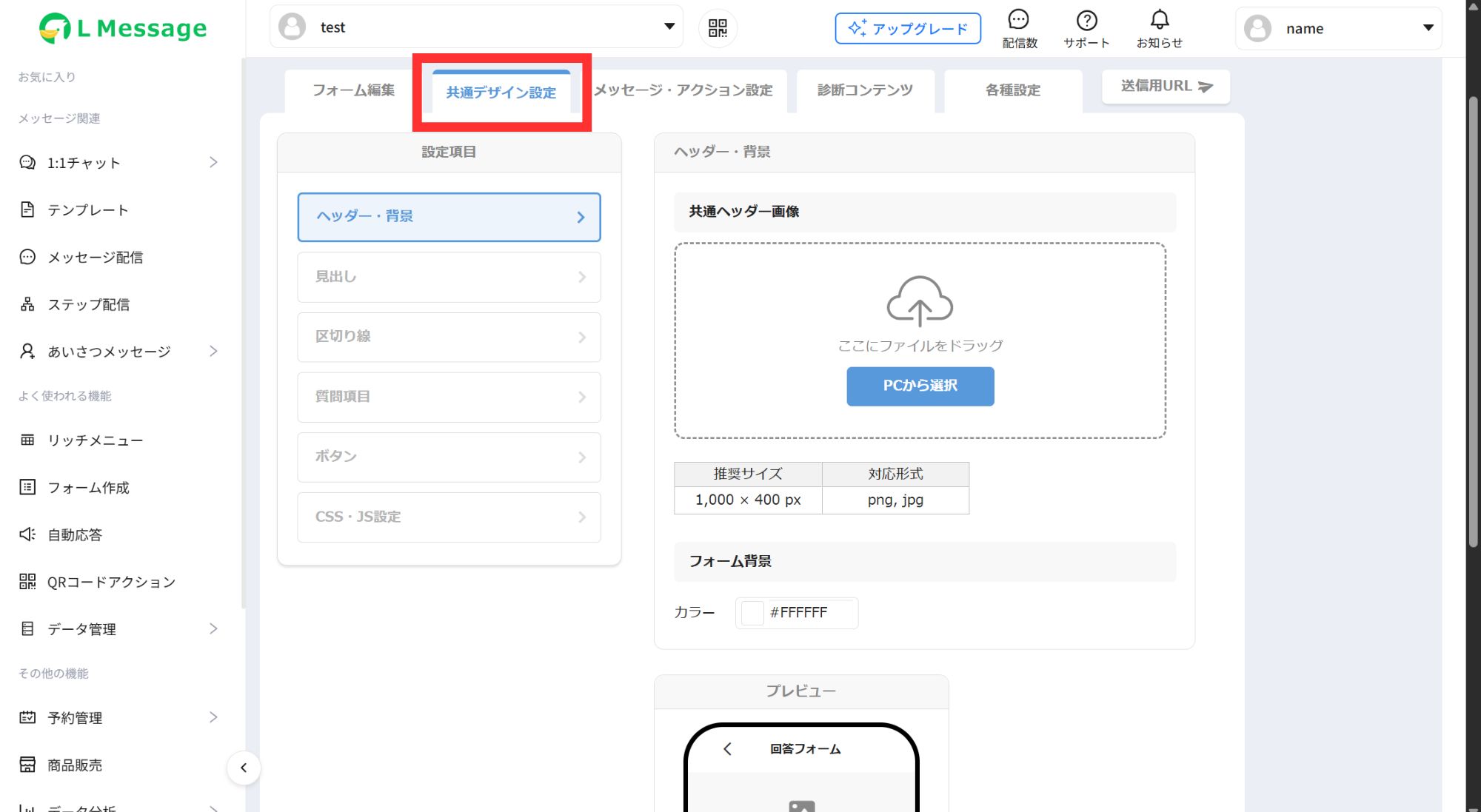
メニュータブ「共通デザイン設定」では、フォームの装飾を設定できます。
画像の挿入や質問文の文字装飾、回答ボタンの形状などが細かく変更可能です。自社のカラーやキャラクターなどを設定すると統一感のあるアンケートが作成できます。
画像は推奨サイズ(1,000 × 400 px)に合わせないと、挿入時に画像が変形してしまうので注意しましょう。
メッセージ・アクション設定
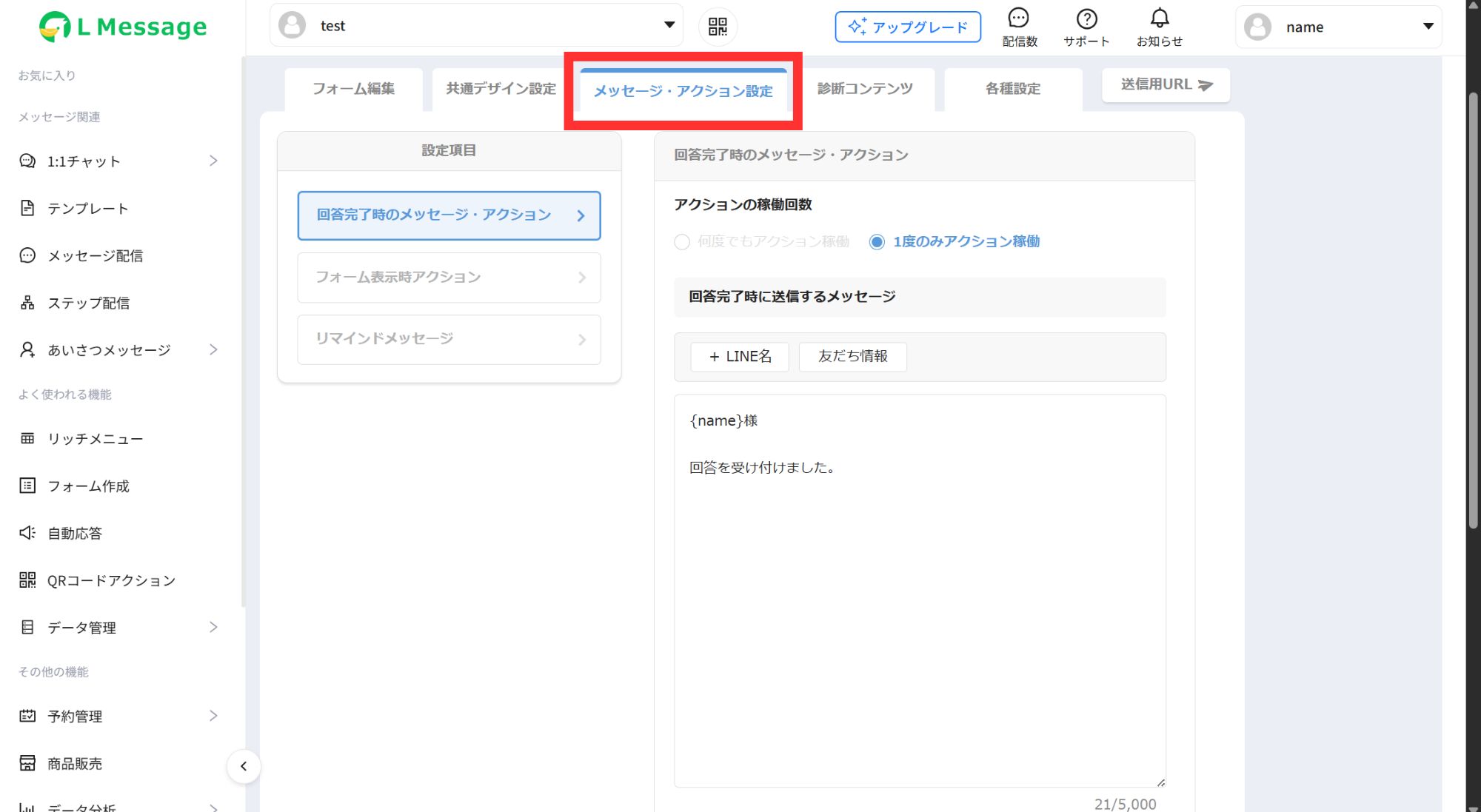
メニュータブ「メッセージ・アクション設定」では、タイミング毎のアクションやリマインドを設定できます。
アンケート回答後に「ご回答ありがとうございました」などのメッセージを表示したり、フォームを表示した人にステップ配信やタグ付けなどのアクションを設定したりできます。
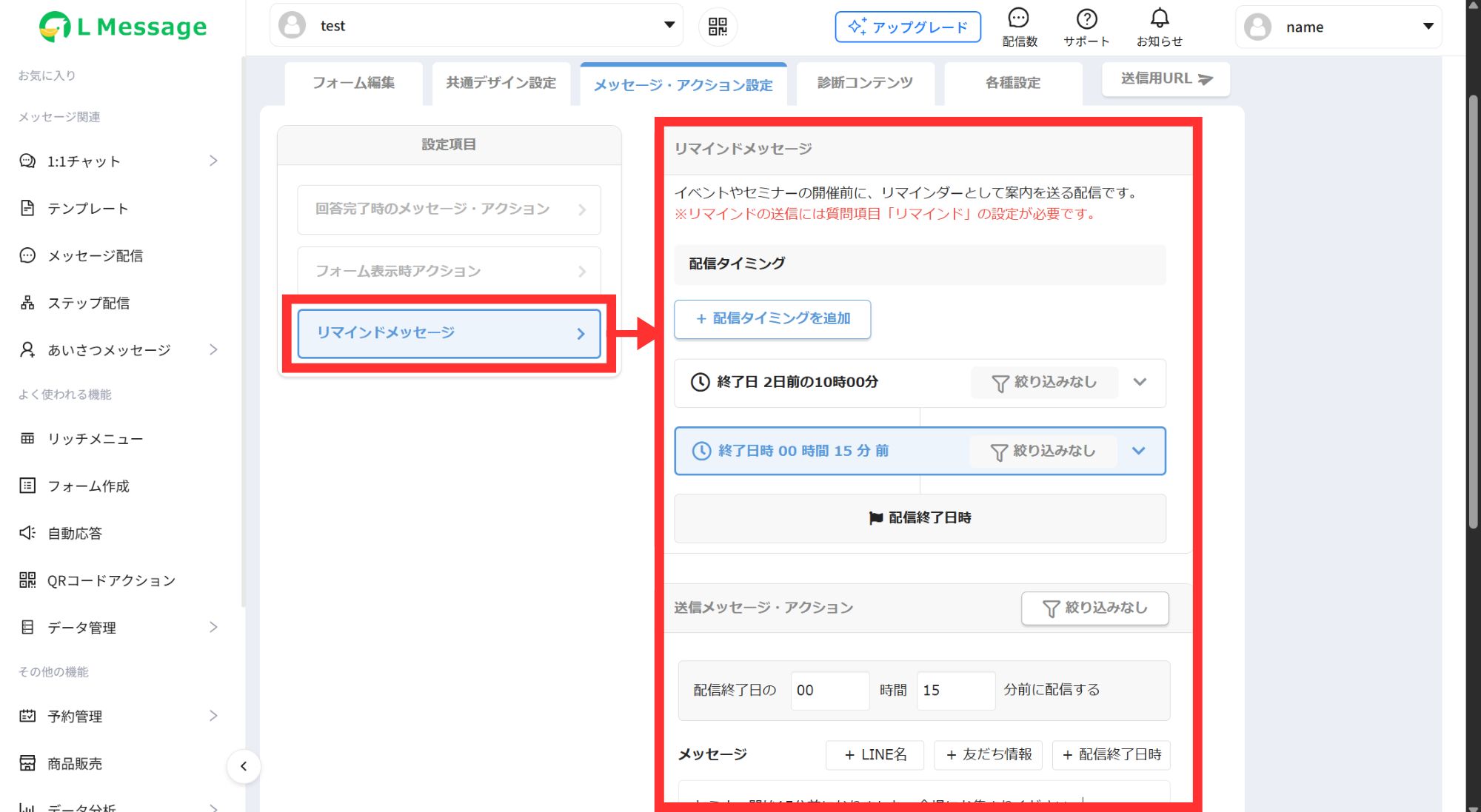
「リマインドメッセージ」は、リマインド配信の内容やタイミングを設定する項目です。
例えば、セミナー参加日程を回答した人に、日程の前日にリマインドメッセージを配信して参加忘れを防止する、といった使い方が可能です。
診断コンテンツ
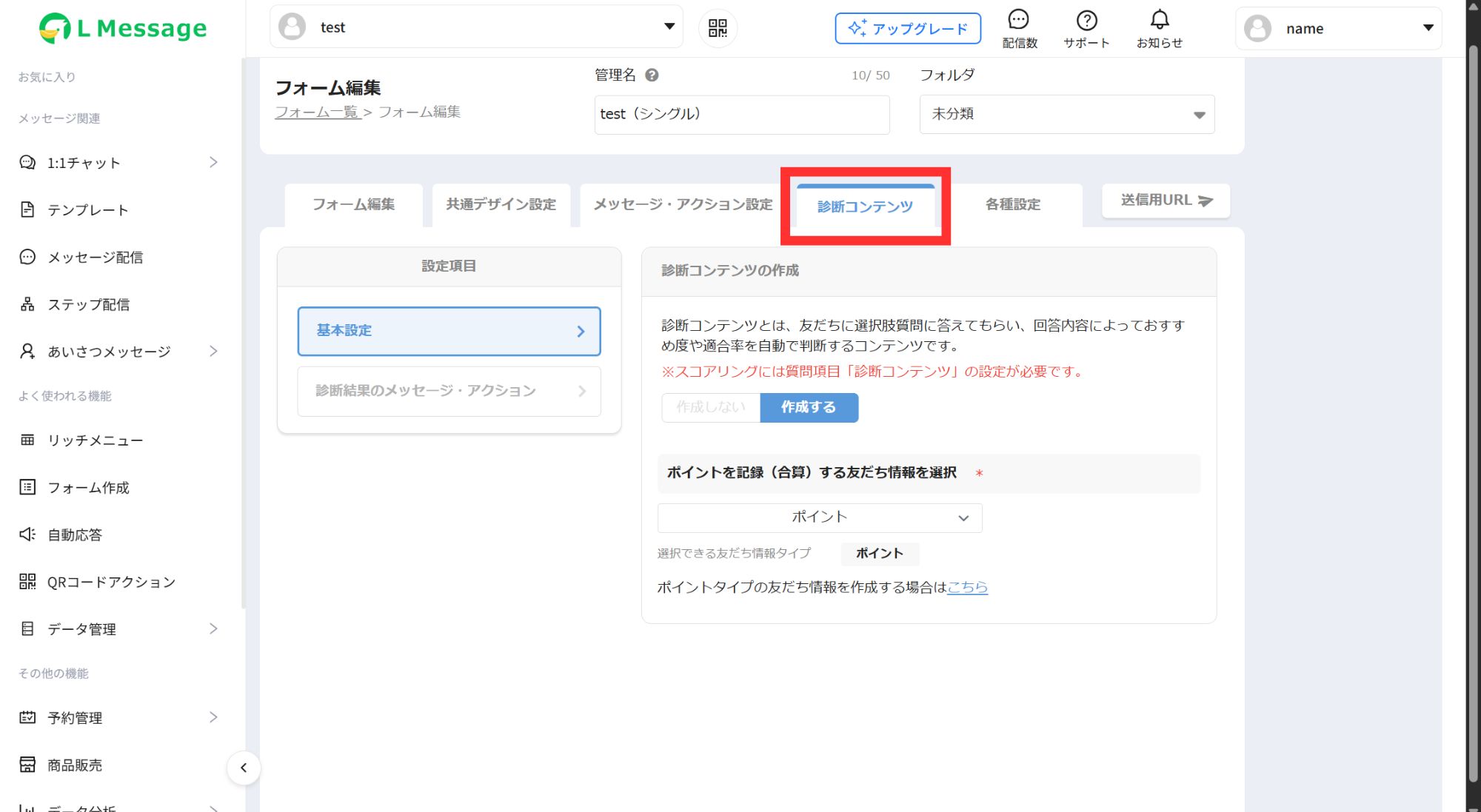
メニュータブ「診断コンテンツ」では、回答内容に応じておすすめ度や適合率を自動で判断するコンテンツを設定できます。
例えば、セミナー開催後に、参加者の満足度を調査するためのアンケートとして活用することが可能です。
診断コンテンツの利用は、ポイントタイプの友だち情報が必要です。未作成の場合は、エルメホーム画面で左メニューの「データ管理」→「友だち情報管理」に進み、ポイントタイプの友だち情報を作成しましょう。
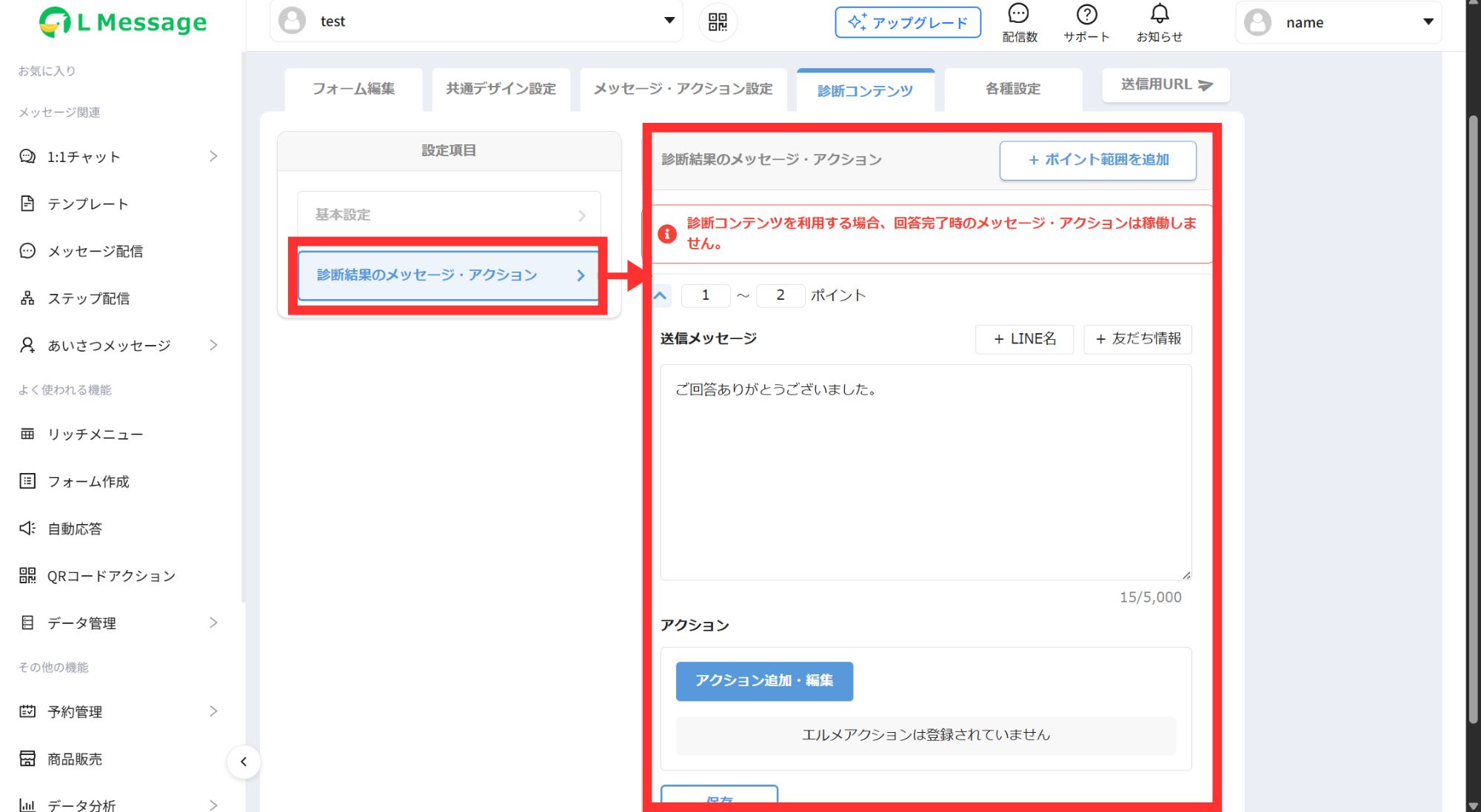
「診断結果のメッセージ・アクション」で、獲得ポイントに応じてそれぞれ違うメッセージやアクションを設定できます。
右上の「+ポイント範囲を追加」で、獲得ポイント毎にメッセージ・アクション設定が可能です。
各種設定
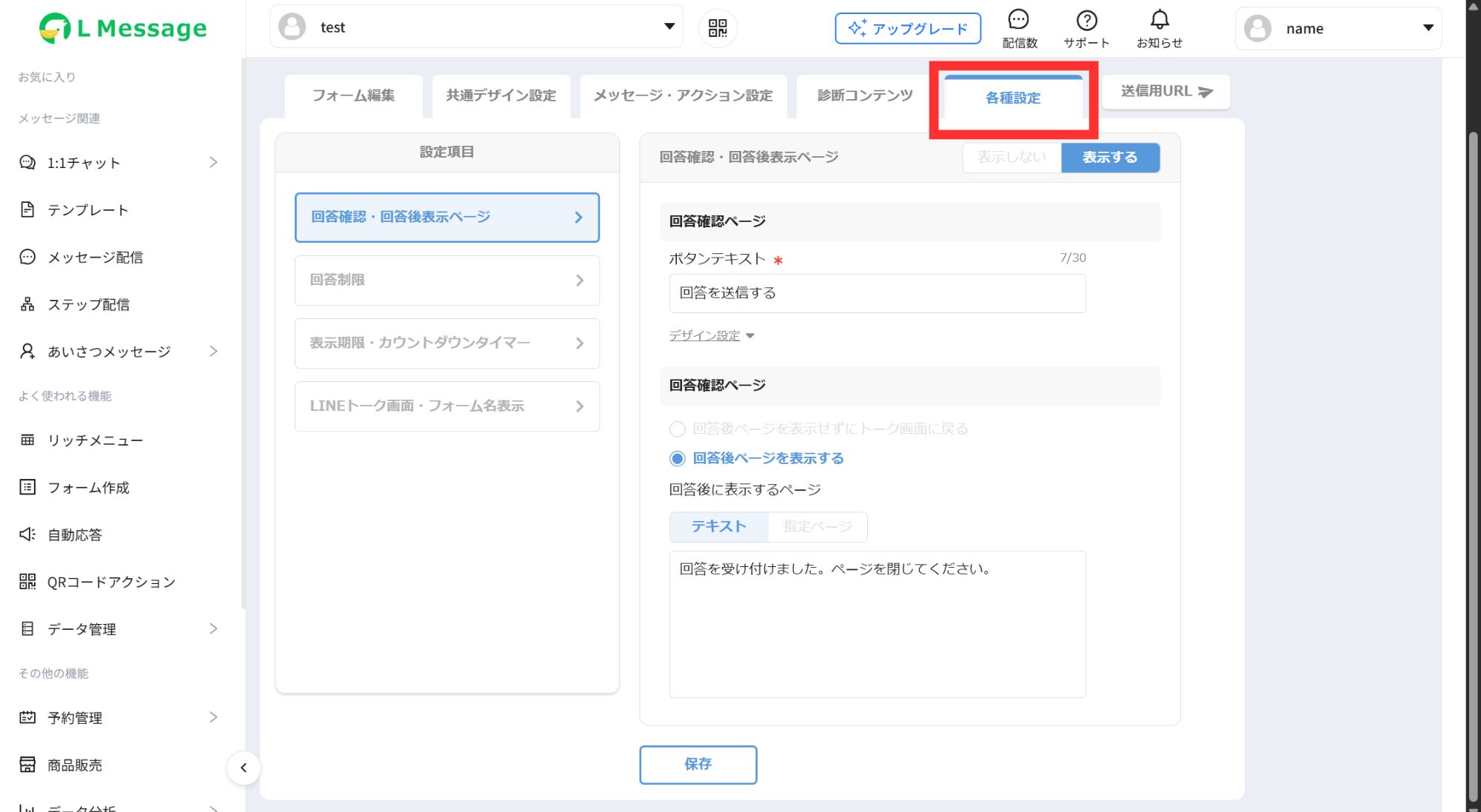
メニュータブ「各種設定」では、回答後に表示するページやアンケートの回答期限などを設定できます。
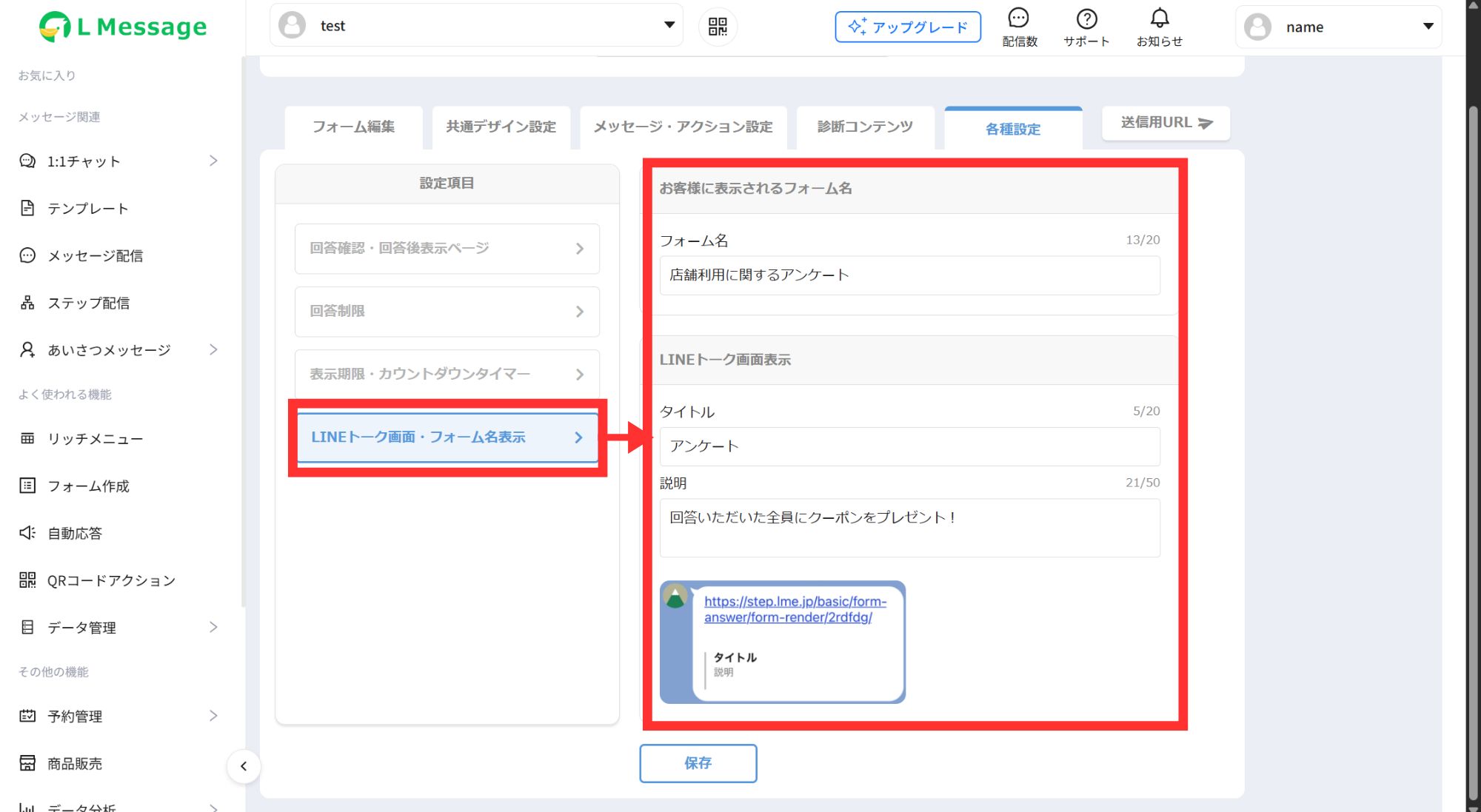
「LINEトーク画面・フォーム名表示」で、顧客に表示されるフォーム名が変更できます。配信する前に確認しておきましょう。
送信用URL
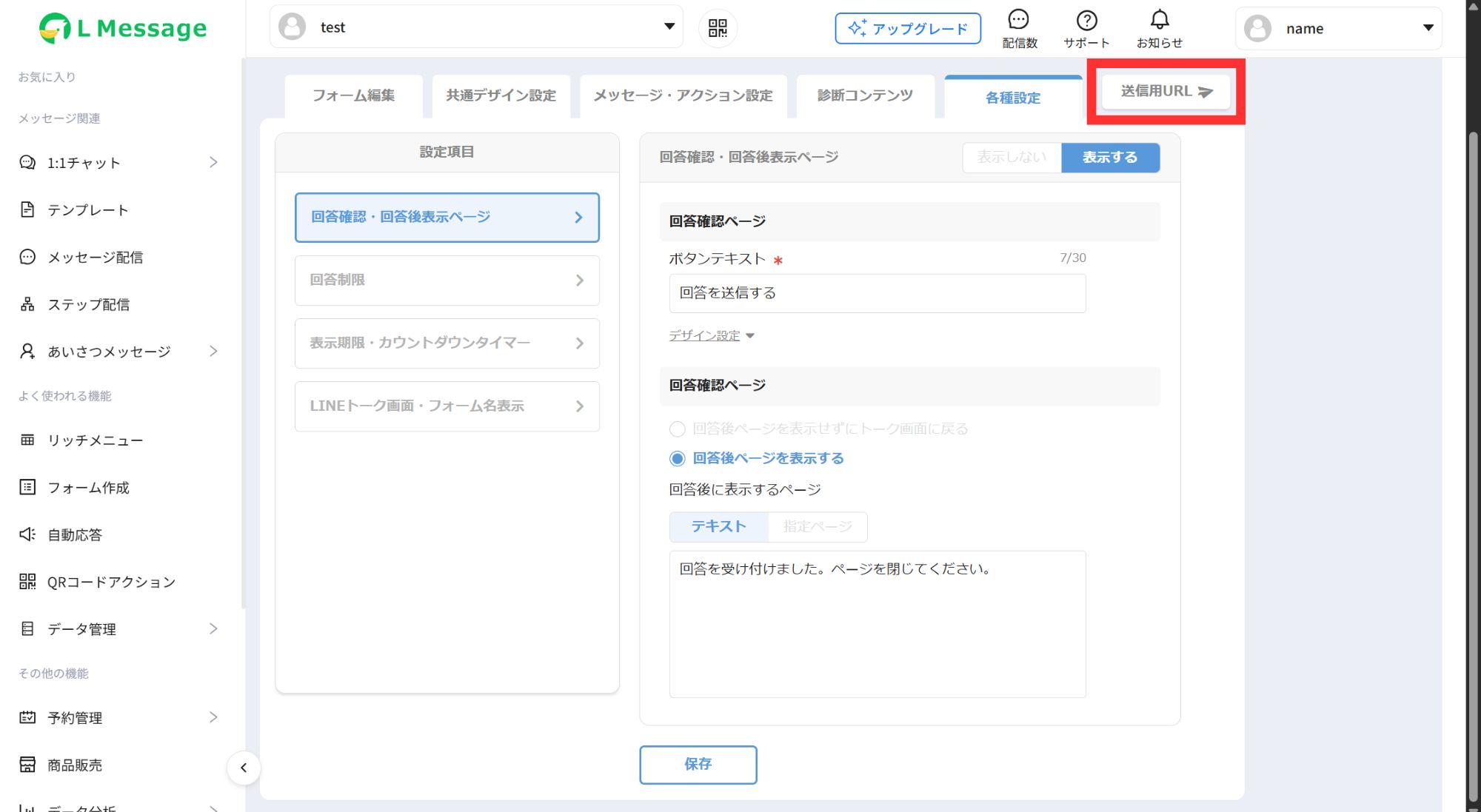
「送信用URL」では、作成したフォームのURLがコピーできます。
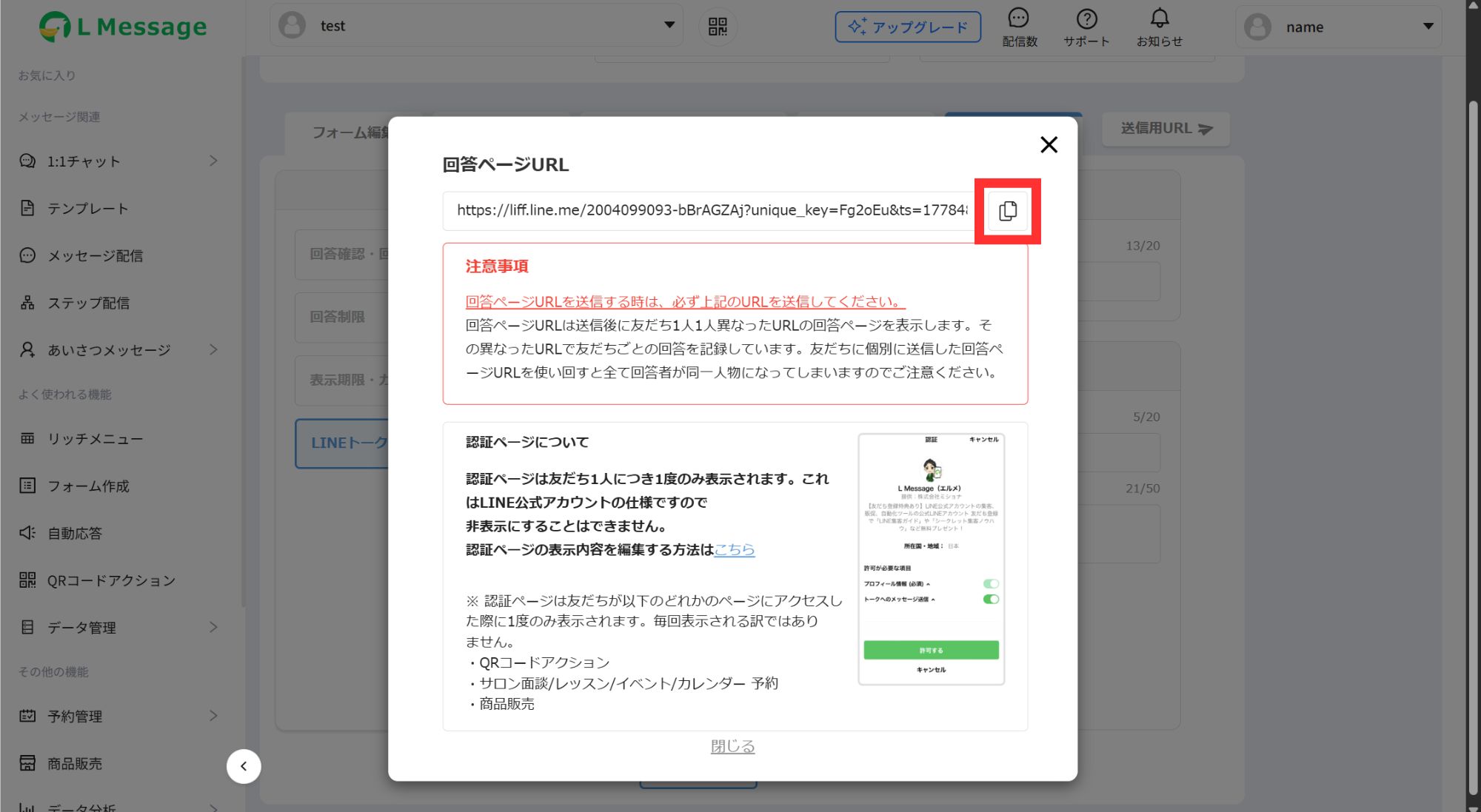
フォームを配信する際は、こちらのページからコピーしましょう。
友だちに個別に送信した回答ページURLを使い回すと全て回答者が同一人物になってしまいますのでご注意ください。
以上がフォーム作成の設定方法です。
回答フォームの通知設定
フォームに回答があった際に内容をすぐに確認したい場合は、通知設定をしておきましょう。
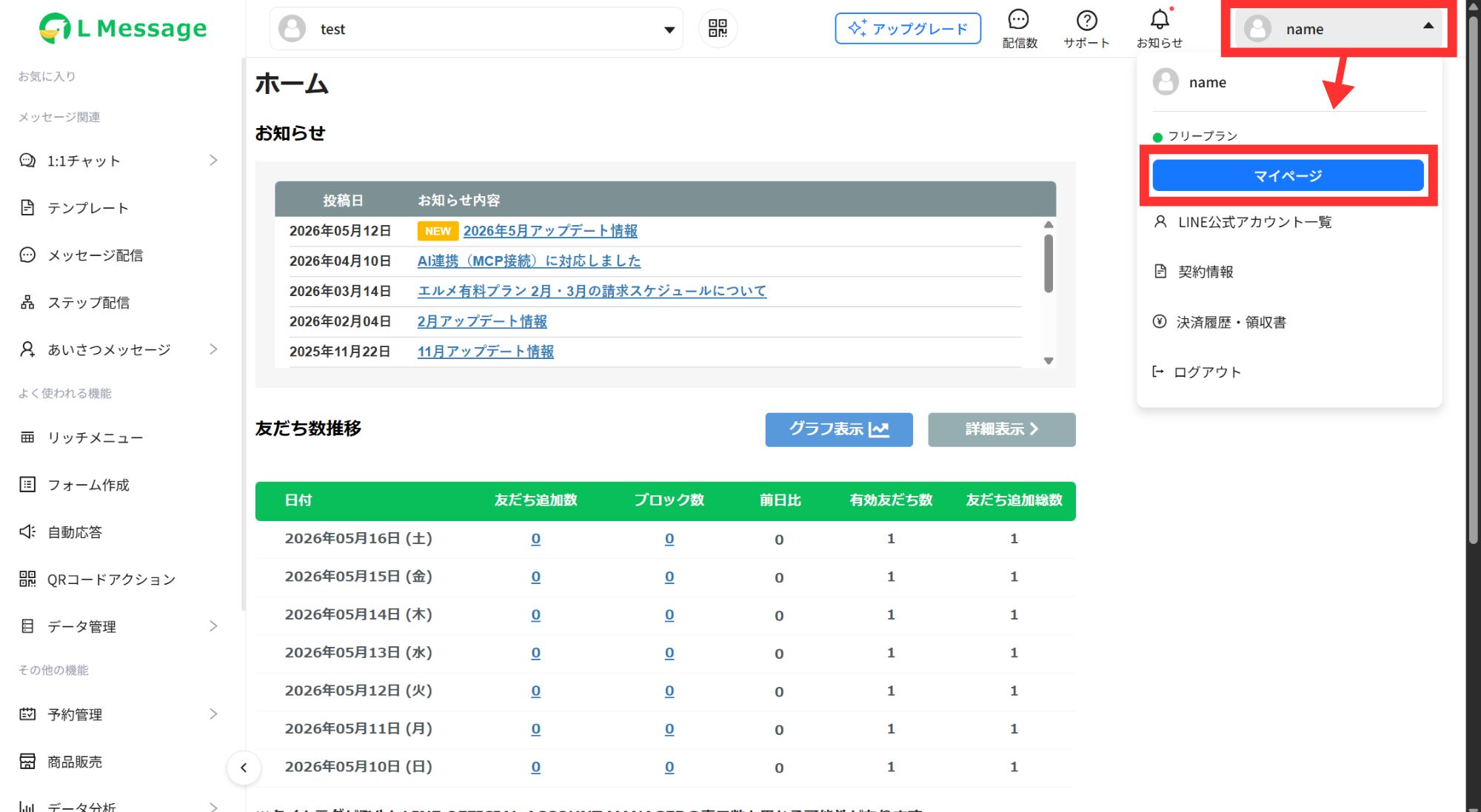
エルメのホーム画面右上の「ユーザー名」→「マイページ」をクリック
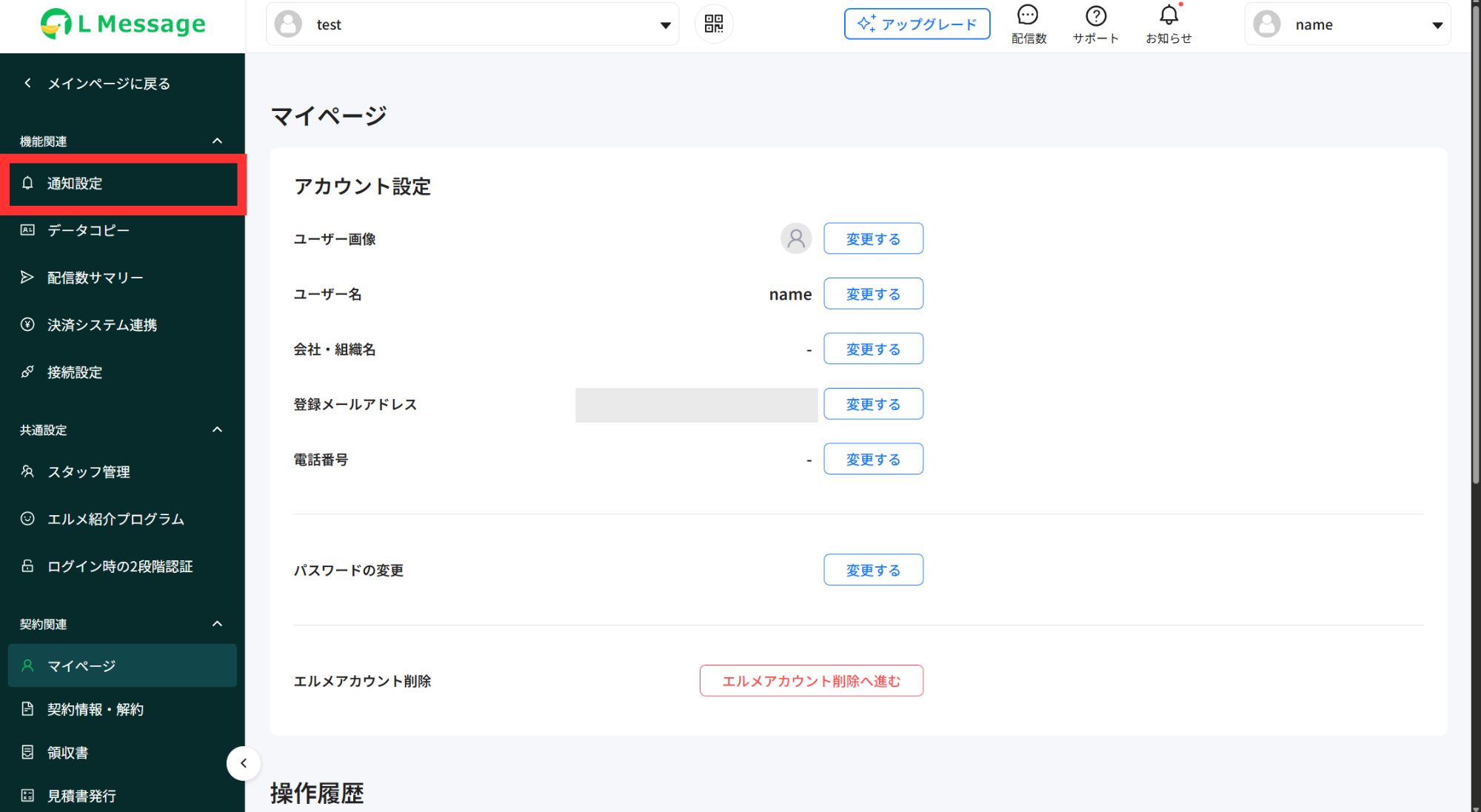
左メニュー「通知設定」をクリック
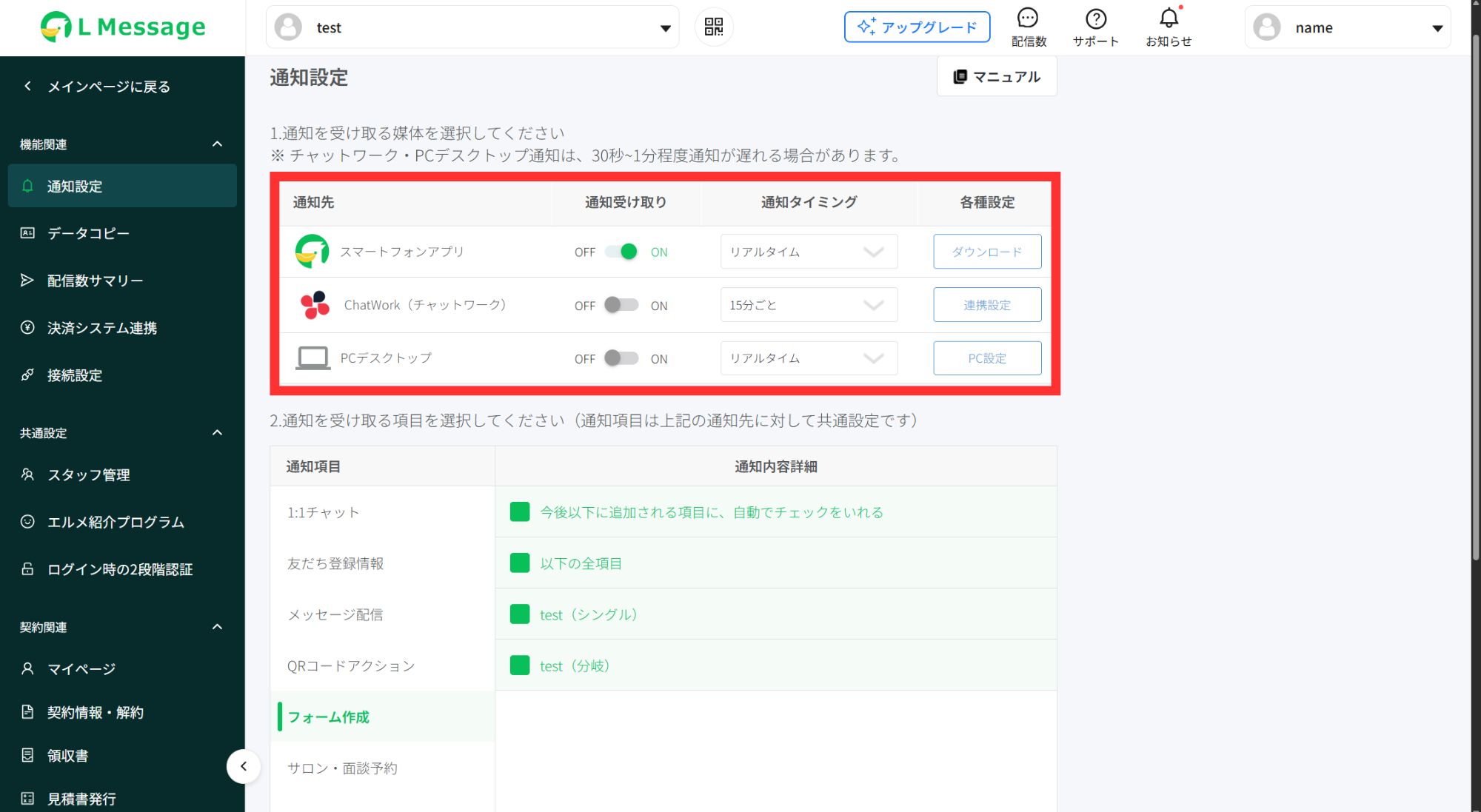
任意の通知先と通知のタイミングを設定します。
チャットワーク・PCデスクトップ通知は、30秒~1分程度通知が遅れる場合がありますのでご注意ください。
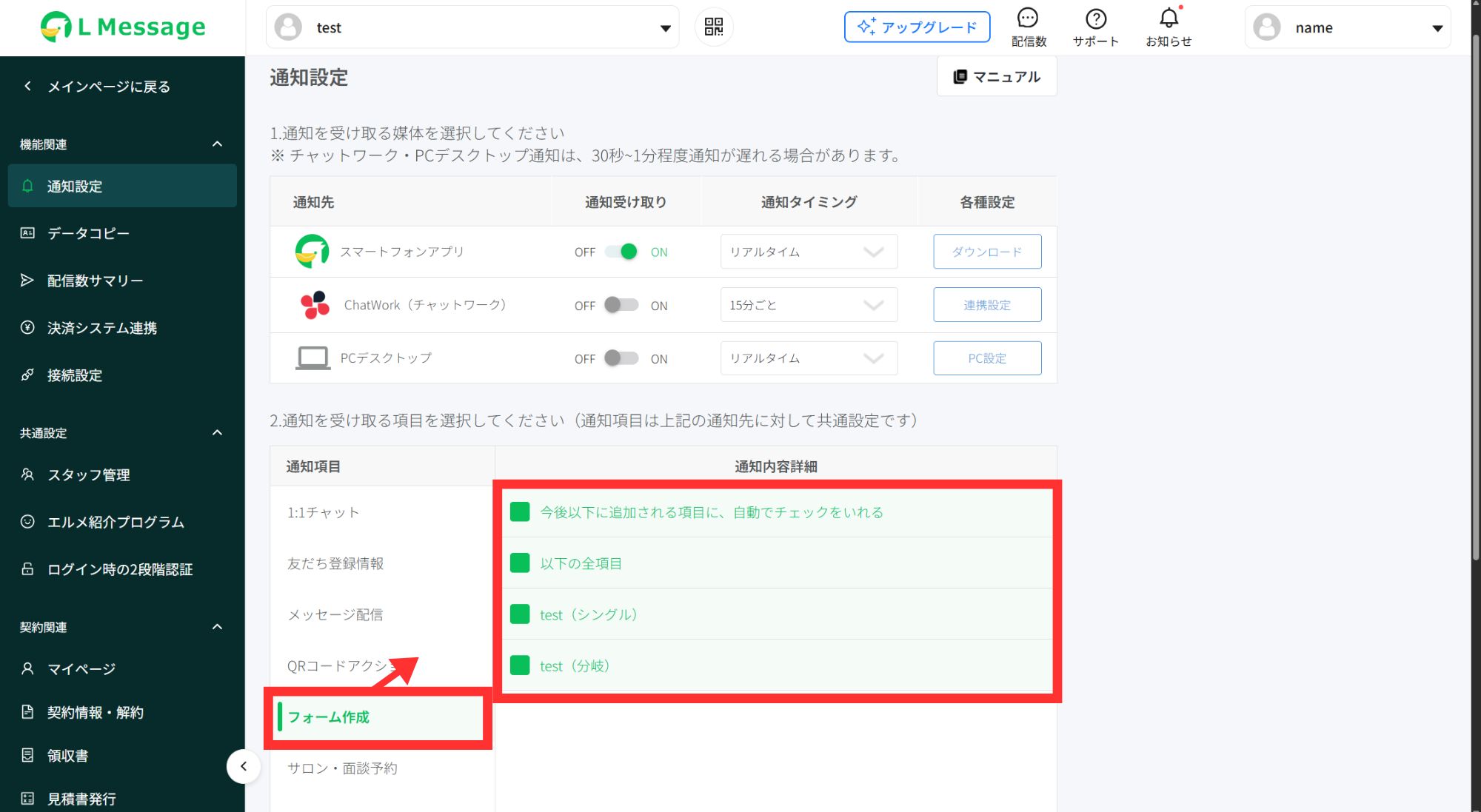
通知項目で「フォーム作成」をクリック
通知してほしいフォームにチェックを入れて、設定完了です。
フォームの回答を確認する3つの方法
エルメでは、フォームの回答内容を3つの方法で確認できます。用途に合わせて使い分けて効率的にデータを管理しましょう。
回答一覧
回答者1名ずつの詳細を確認したい場合に便利な方法です。個別対応が必要なお問い合わせや問診票の確認に向いています。
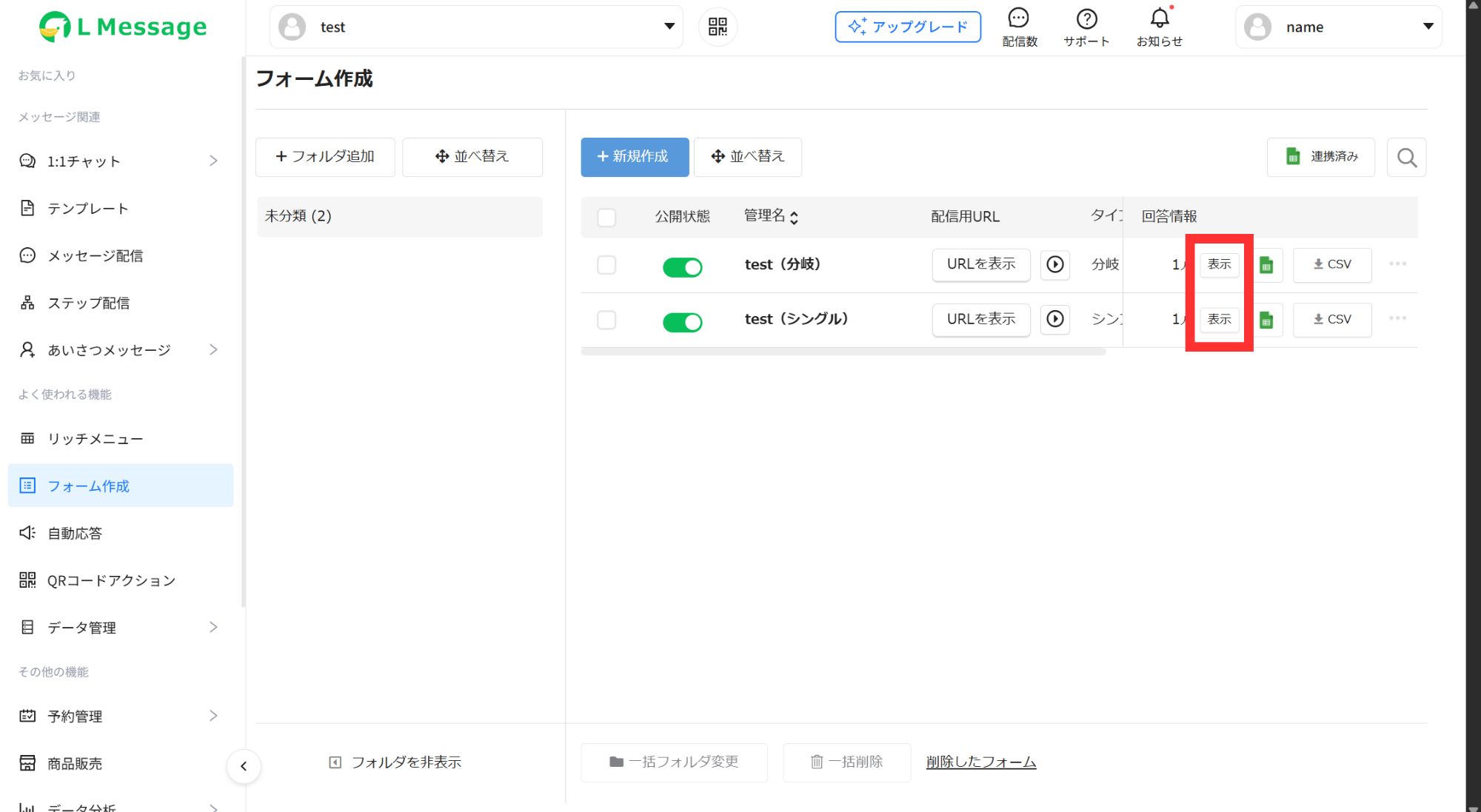
フォーム作成の管理画面で任意のフォームの「表示」をクリック
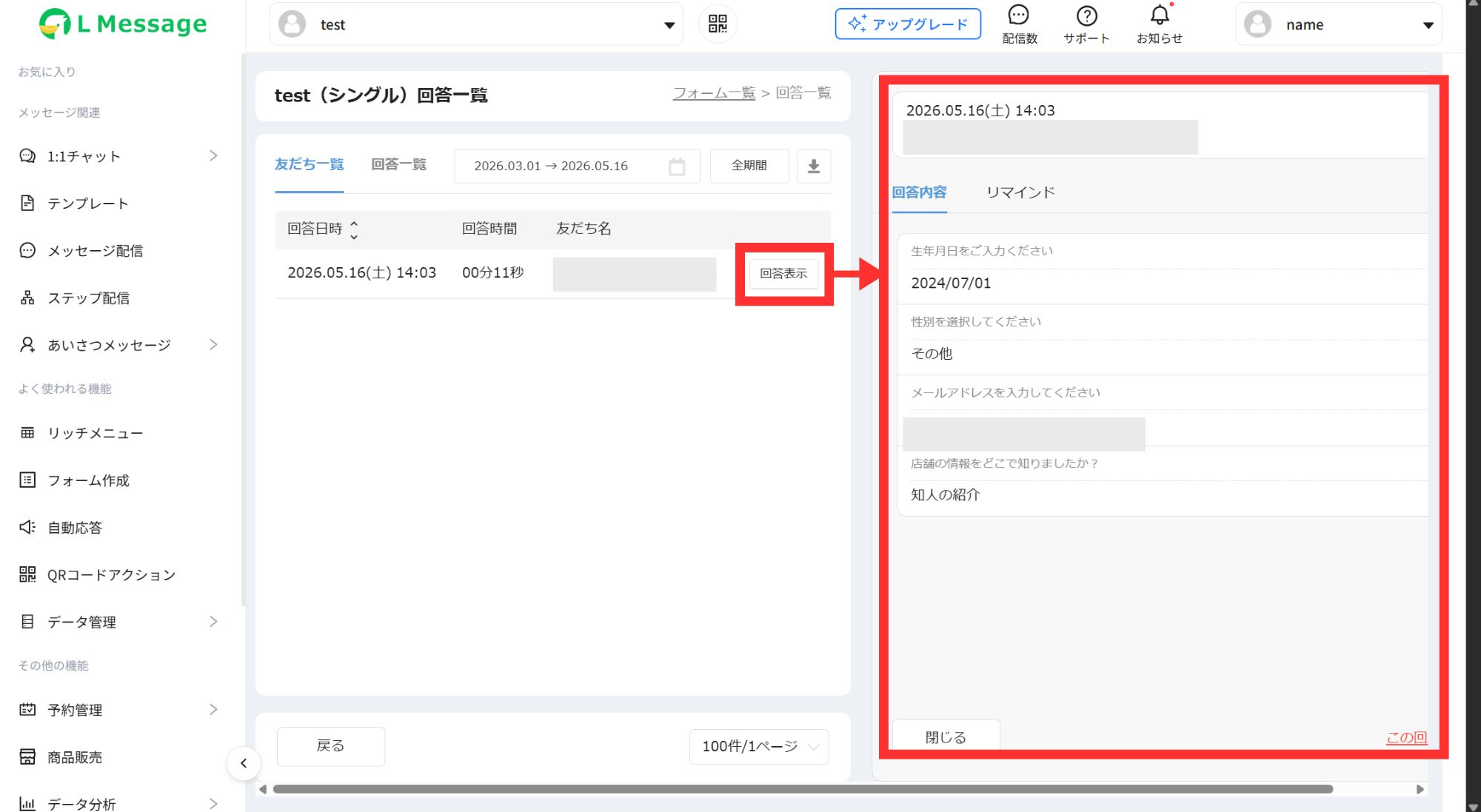
フォームに回答した友だち一覧が表示されます。確認したい友だちの右側にある「回答表示」をクリックすると内容が表示されます。
スプレッドシート
Googleアカウントとエルメの連携を完了させておくと、回答が自動でスプレッドシートに記録されます。大量の回答データをまとめて整理・分析したい場合や、社内の他ツールにデータをインポートしたい場合に便利です。
必ず、フォームを配信する前にGoogleと連携しておきましょう。回答後に連携が完了しても、スプレッドシートへ反映されないため注意が必要です。
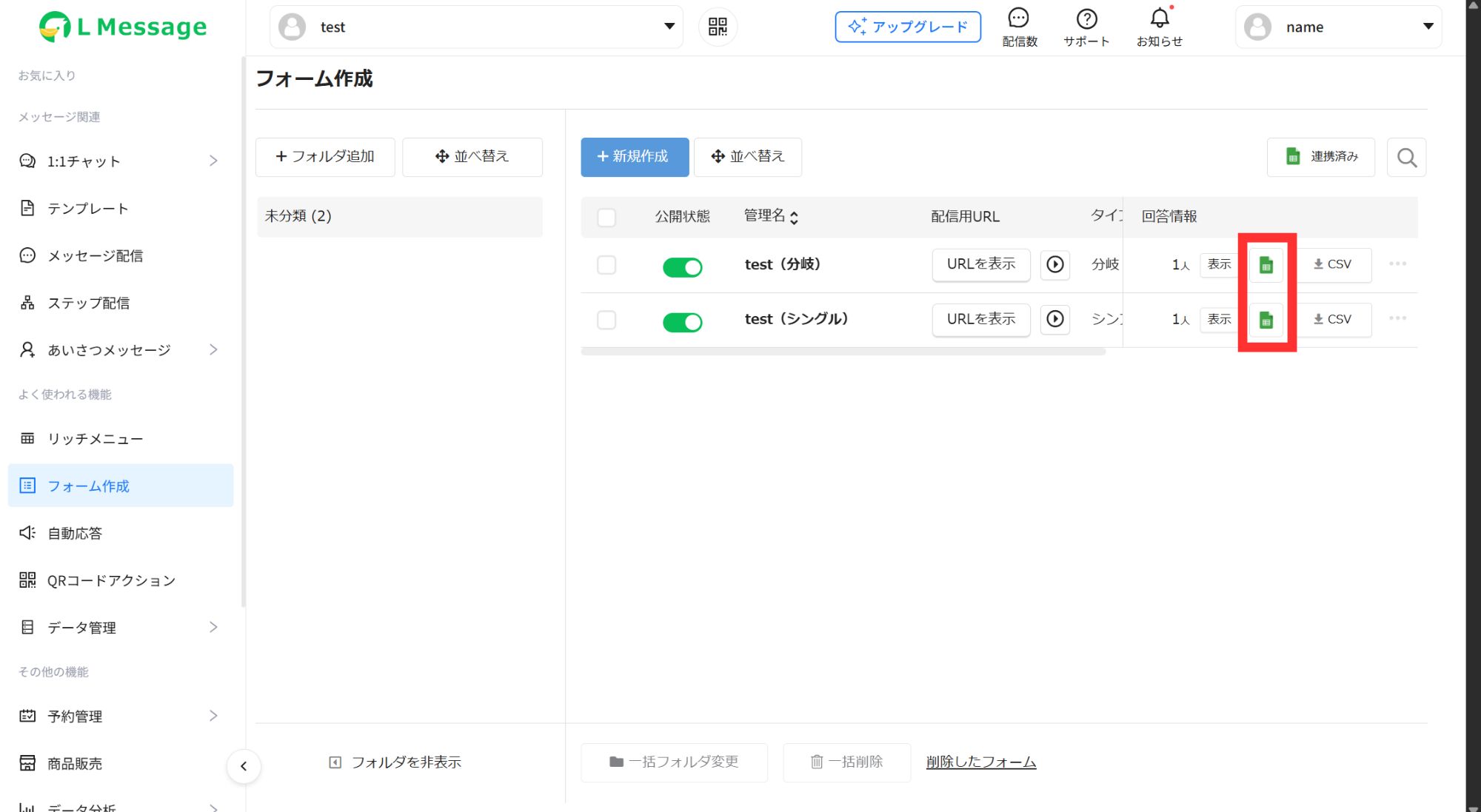
フォーム作成の管理画面で任意のフォームの右側「スプレッドシートのマーク」をクリックすると表示できます。
スプレッドシート連携を利用する際は以下の点に注意してください。
- シート名「シート1」は絶対に変更しないでください
- シートを追加する場合でも、「シート1」は必ず左端にしてください
- シートの最終行を非表示にするとデータ更新が行われなくなります
- 質問項目が追加・削除されるとシート上の列も変更されます
CSV
Excelでのデータ管理が慣れている方には、CSVでの出力がオススメです。
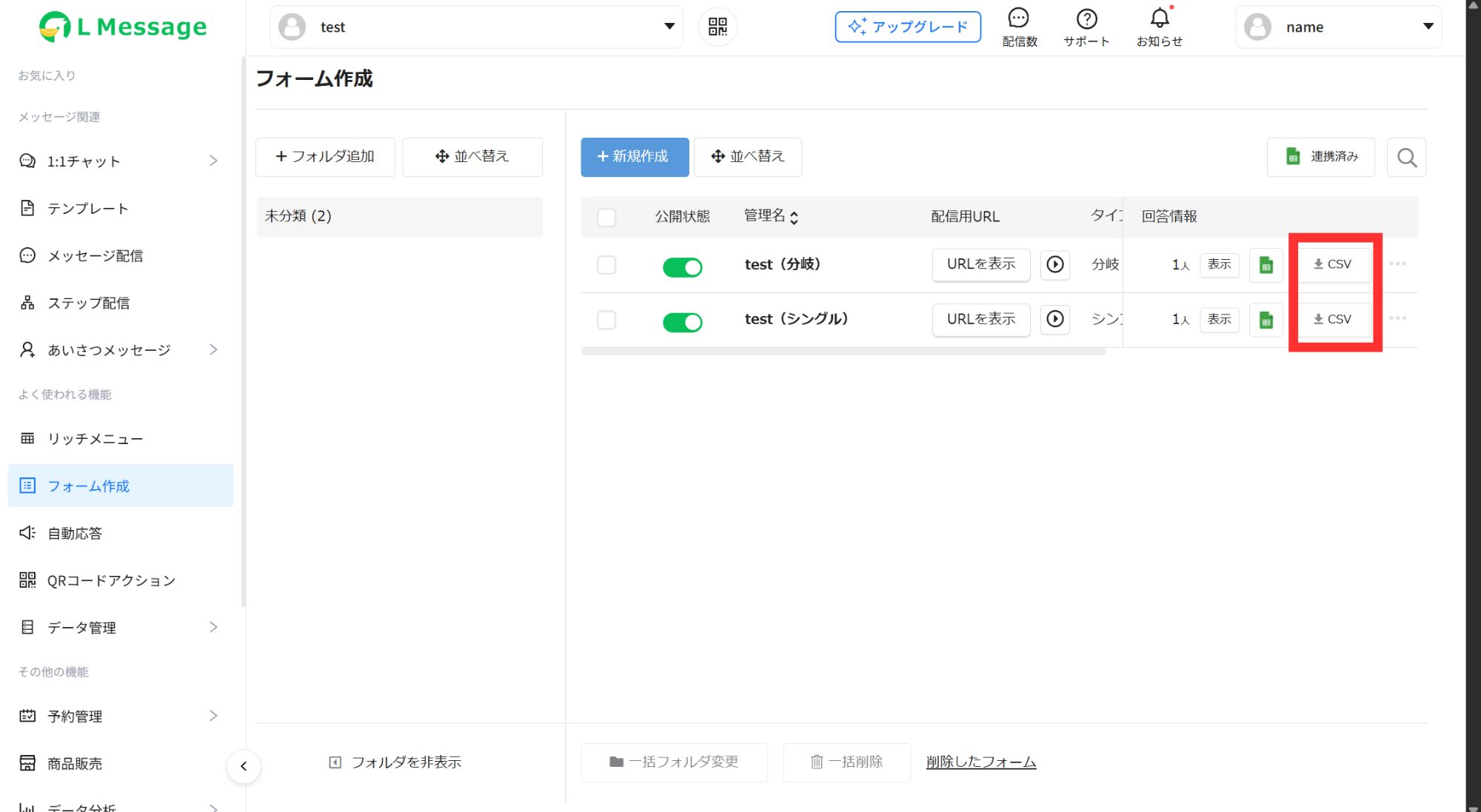
フォーム作成の管理画面で任意のフォームの「CSV」をクリックすると表示されます。
スプレッドシートほどリアルタイム性はありませんが、特定のタイミングでデータをまとめてエクスポートしたいときに活用できます。
L Message(エルメ)の回答フォームに関するよくある質問
回答フォームに関するよくある質問を紹介いたします。
シングルタイプと分岐タイプの違いは?
シングルタイプは、回答者が同じ順番で回答するフォームです。アンケートやお問い合わせなど情報収集や顧客対応に向いています。
一方、分岐タイプは、回答によって次に表示される質問や画面が切り替わるフォームです。診断コンテンツやヒアリングシートなど、回答者に合わせてパーソナライズされた柔軟性の高いフォームで、より詳細な情報収集が可能です。
CSSで何を設定するの?
CSSとは、Webページの「見た目」や「レイアウト」を設定する言語です。
具体的には、文字の装飾や背景色の変更、見出しや区切り線のデザイン変更、ボタンの色・形のカスタマイズなどが可能です。
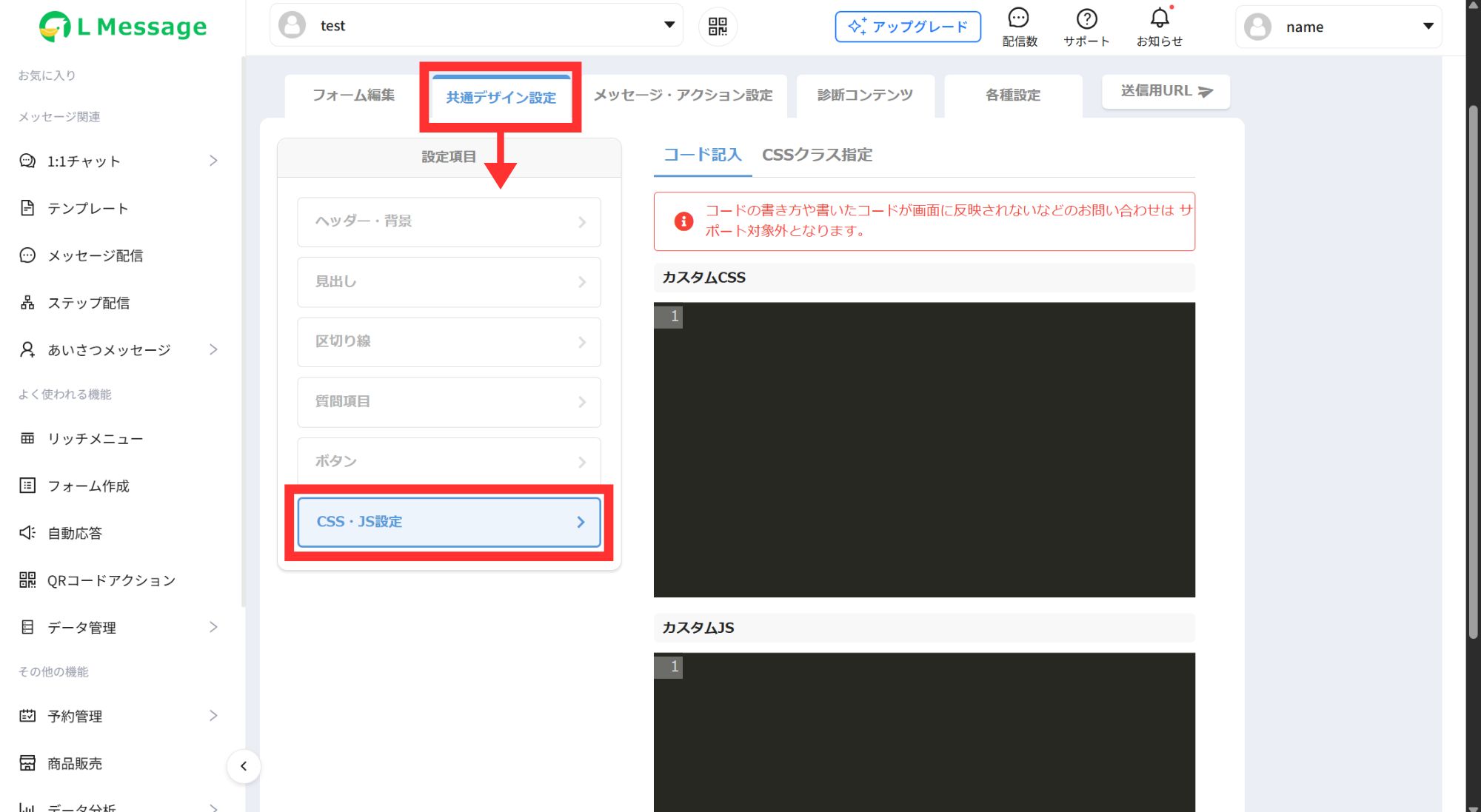
フォーム設定画面の「デザイン共通設定」→「CSS・JS設定」にある「カスタムCSS」の欄にコードを記入することで、フォームデザインを自由にカスタマイズできます。
CSSを利用しなくても、文字の色やサイズ、画像添付やボタンのデザインなどの変更が可能です。まずはエルメ内蔵のデザイン設定を活用してみて、更に凝ったデザインを作成したくなった場合にCSSのコード入力に挑戦してみるのがよいでしょう。
まとめ|エルメで回答フォームを作成してみよう
フォームには「シングルタイプ」と「分岐タイプ」の2種類があり、用途に合わせて選択可能です。シンプルな情報収集にはシングルタイプ、回答内容によって質問を変えたい場合は分岐タイプが適しています。
回答データは友だち情報と紐付けることができます。多くのデータを収集する場合でも、スプレッドシートやCSVで出力できるので、効率的なデータ管理が可能です。
エルメを活用すれば、LINEの中に予約システムや問診票(アンケート)などを簡単に作成できます。無料プランでお試しもできるので、以下の公式サイトからぜひ使ってみてください。